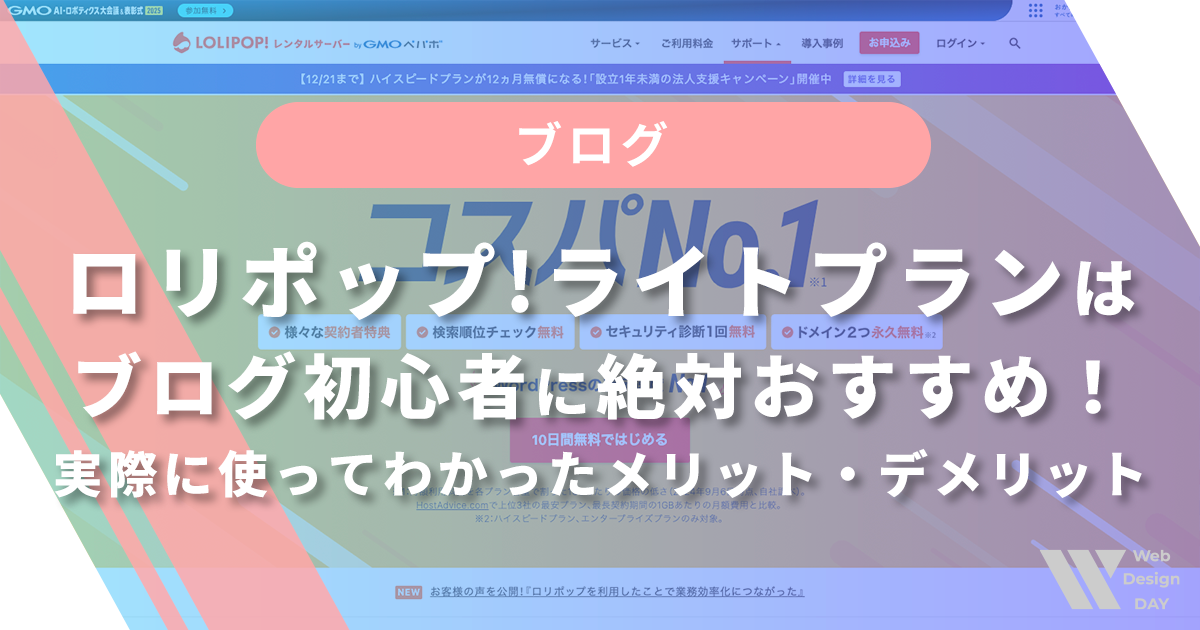
まず結論として、これからWordPressを始めようとする初心者には月額料金、サーバースペックともにロリポップ!のライトプランがおすすめですです。
おすすめする主な理由は以下4点です。
- 月額わずか264円〜から始められる圧倒的なコスパ
- この料金でデータベースが50個作れるのは同価格帯でロリポップ!だけ
- ディスク容量も350GBあって初心者には使いきれないくらい十分!
- まずはスモールスタートして本格的にブログを運営したくなったら高スペックのプランに変更可能
とは言っても…

安いぶん、スペックが微妙なのでは?表示速度が遅かったらどうしよう…。

契約して後悔したくない…
そんな不安、ありませんか?
実は私もまったく同じことで悩んでいました。
 かすが
かすが費用はなるべく抑えたいけど、ちゃんと動くサーバーじゃないと意味がない
そんな気持ちで、他社のプランと比較しながら2週間以上迷って契約に踏み切れなかったんです…。
そんなとき出会ったのが『ロリポップ!のライトプラン』でした
ずっと気になっていた「ロリポップ!」の中でも、月額わずか330円〜という圧倒的に安いライトプラン。
半信半疑で使ってみたら、WordPressの設置も、SSL設定も、ドメイン取得までも超簡単。
あれほど悩んでいたのが嘘のように、スムーズにブログを始めることができました。
費用を抑えたいけど、失敗したくない。
そんな方のために、ロリポップ!のライトプランを実際に使った感想・メリット・注意点などをすべて正直にレビューします。
この記事を読めば、あなたが本当にライトプランを選んでいいのか、自信を持って判断できるはずです。
気になっている方は、ぜひ最後まで読んでみてください。
また、記事の後半では、ロリポップ!ライトプランの契約からブログスタートまでの全手順を画像付きで丁寧に解説いていますので合わせてチェックしてください。

- とにかく初期費用を抑えてブログを始めたい人
- サーバーやWordPressの操作に不安がある初心者
- まずはスモールスタートして、必要に応じて拡張したい人
最初に注意しよう!レンタルサーバー契約の事前知識

サーバー各社の月額料金の表記に注意!
まずレンタルサーバー各社の月額料金の表記に注意しましょう。
当ブログでは契約期間は1年をおすすめしています。
1年契約だと、ざっくりですが記載月額の約1.5倍程になるので注意です。
かすが初めてサーバーを契約するのにいきなり3年契約はかなり勇気が要りませんか?
検索上位記事がおすすめするサーバープランは完全プロ仕様
記事の中でレンタルサーバーをおすすめする部分があります。
レンタルサーバーの中の人がすすめるのは当然自社サーバーなので除外させていただきます。
残りの半分の記事が外の人が第三者目線でおすすめしている記事になっており、こちらの記事を重視していきます。
検索上位に出てくる記事がこぞってすすめているのは、ほとんどが月額600円程度(キャンペーン期間は除く)です。
この記事では以後、これらを月額600円台プランとして話を進めていきます。
初心者は絶対に月額600円台のサーバースペックを使いきれない
そんな人たちからすれば月額600円なんて微々たるものでしょうし、そこまでの強者だからこそブログを複数運営して、ゴリゴリにサーバースペックを使い倒していることでしょう。
そんな方々が「初心者におすすめなサーバーは絶対これ!」と月額600円台のサーバープランをおすすめしています。
これからブログを始めようとしている方にとっては、初心者なのにプロからプロ仕様のサーバーをおすすめされている訳ですね(汗)
一方、私はブログ運営はまだまだ初心者レベルですが、本業のウェブ制作では15年以上経ち、約100社以上のサーバー利用実態を見てきました。
振り返って感じるのは、「サーバースペックを使い切って困っている会社(人)を見たことがない」ということです。
むしろ「プラン下げても問題ないのにもったいないな」と思うことばかりでした。
かすが私もサーバーにちょこちょこ記事やらデータをアップしながら5,6年経ちますが、まだ90%以上も容量を使っていない状況です。
ちなみにエックスサーバーやConoHa WINGなど、検索上位記事がおすすめする有名なレンタルサーバーは、月額600円台が一番下のプランです。
そもそも初心者がスモールスタートする選択肢はありません。
私はこのブログを立ち上げて数年経ちますが、ブログ運営が副業のため、一念発起しては本業が忙しくなり挫折…。を2回繰り返し、今、3度目の一念発起をしたところです(汗)
これからブログを始めようとしている方から非常に近い立場と自負してます。
この記事を読んでいただいている方と共に成長していきたい!
という思いでこの記事を書いています。
副業でのブログ運営はかなり大変です。
私のように途中挫折も考えられる状況で、プロ仕様のレンタルサーバーでスタートするのはリスクしかありません。
くどいですが、
まずは月額料金を抑えてスモールスタートして、ブログ運営していけるという確信をつかんでからプロ仕様のサーバーを検討しましょう!
かすが検索上位に出てくるブログがすすめているサーバープランは、ブログで稼ぐ人向けのプロ仕様です。初心者は身の丈にあったプランで始めましょう!
ドメイン永久無料にも惑わされないで!
「月額600円台プランならドメイン永久無料!」というパワーワードの記載があります。
私のような無料に弱いミーハーは「マジで?」と思わず気を惹かれてしまいます。
※レンタルサーバーや契約期間によって、無料ドメインが1つだったり2つだったりするので、ここでは無料ドメインが2つ取得できる前提とします
しかし、実は縛りがあるのと、下位プランと比較した場合は、有料ドメイン2つ取った方が運用費が安いという事実があります。
まず縛りの部分
お試し期間なしでいきなり本契約が必要ということです。
要は

ドメイン2つ無料にするから、お試し期間なしですぐに本契約(支払い)してくださいね!
ということです。
プランを比較した場合
ロリポップ!にはプロ仕様の月額600円台プラン(ハイスピード)もありますので、ハイスピードプランとライトプランのランニングコストを比較してみます。
結論は
ということです。
ドメインは価格がピンキリなので、仮に1,000円のドメイン2つ取得した場合は以下のようになります。
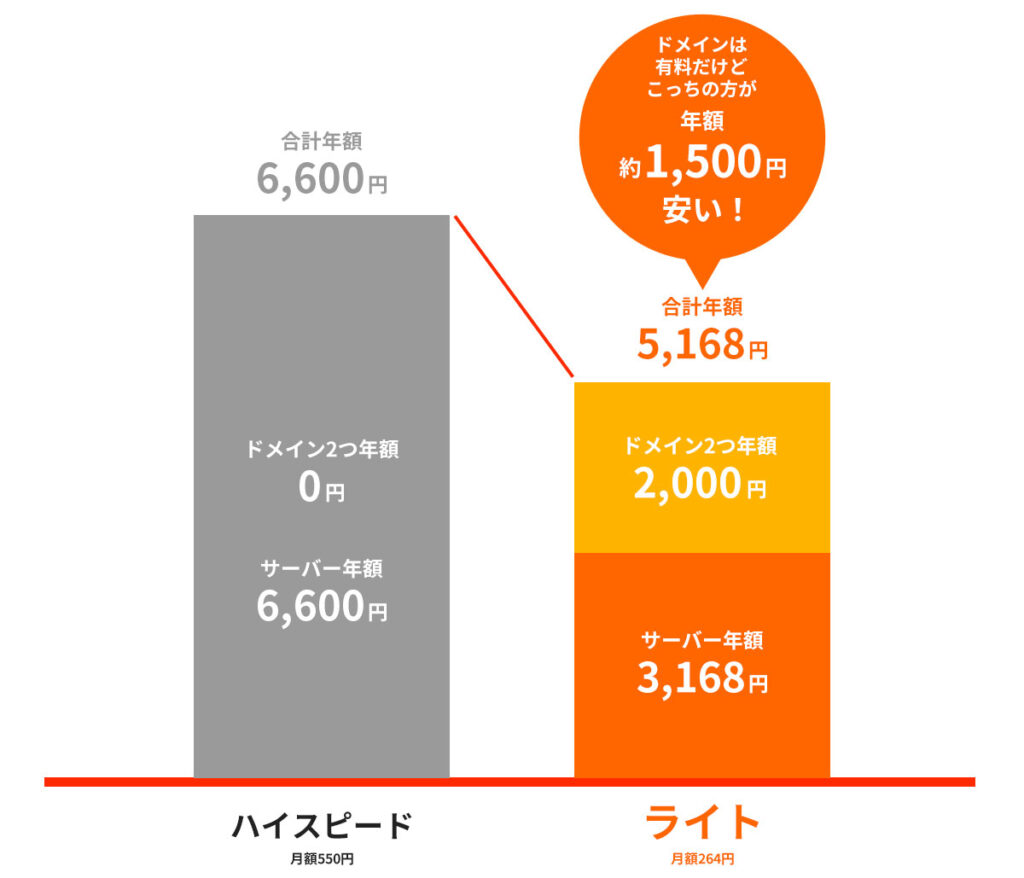
ドメインは100円切るものもありますし、ドメイン1つの取得ならさらに年額は下がります。
ドメイン2つ永久無料よりもドメイン2つ有料で取得しても永久1,500円安いのです。
プランが違うんだからできることも違うし、金額に差があるのは当たり前じゃない?
と思う方、もちろんその通りなんですが、それを踏まえても十分検討の余地はあります。
この後触れますが、ライトプランは初心者がブログを始めるには十分すぎるスペックなのと、ライトプランのデメリットも書いてますので確認してみて判断材料にしてください。
ドメイン2つ使い切れますか?
ブログの収入だけで生活できるプロの方ならともかく、これからブログ始めようとする方が、いきなり2つのドメイン運用するのは想像以上に難しいということです。
特に副業の方は、本業を終えた後か、休日をブログ運営に当てることになります。
私も前述の通り、挫折しては何とか立ち上がりを繰り返していますが、これには相当なパワーがいることだと、あらかじめ認識しておきましょう。
かすが「ドメイン2つ永久無料!?」「ヒャッハー!!」と契約したものの、1つのドメインはほったらかしなんてことになるかもですよ。
ロリポップ!ライトプランのスペック

ロリポップ!ライトプランは、月額料金の安さだけでなく、実用面でも充実したスペックを誇っています。
 悩む人
悩む人安いからどうせ性能もそれなりなんでしょ?
と思われがちですが、実際に内容を確認すると、
ことがわかります。
ライトプランスペック表
まずは、ライトプランの主なスペックを一覧で見てみましょう。今回はプロ仕様のハイスピードを比較します。
| ライト | ハイスピード | |
|---|---|---|
| 初期費用 | 無料 | 無料 |
| 月額 | 330円 | 660円 |
| ディスク容量 | 350GB | 700GB |
| 転送量目安 | 無制限 | 無制限 |
| WordPress簡単セットアップ | ◯ | ◯ |
| マルチドメイン | 200 | 無制限 |
| データベース数(MySQL) | 50 | 無制限 |
| メールアドレス数 | 無制限 | 無制限 |
| 自動バックアップ | 月額440円 | ◯ |
| 無料独自SSL | ◯ | ◯ |
| 独自ドメイン永久無料 | 無し | 2つ |
| サポート | メール チャット | メール チャット 電話 |
| 無料お試し期間 | 10日間 | 10日間 |
主な違いはディスク容量やデータベース数、自動バックアップ、サポートになります。
これら違いの詳細はこの後のメリット・デメリットで解説します。
データベースを50個作れるのは同価格帯ならロリポップ!だけ
また、ロリポップ!のライトプランを私が強く推す最大のポイントが
ことです。
同価格帯の他社サーバーはデータベースを1つしか作れないところが多いです。
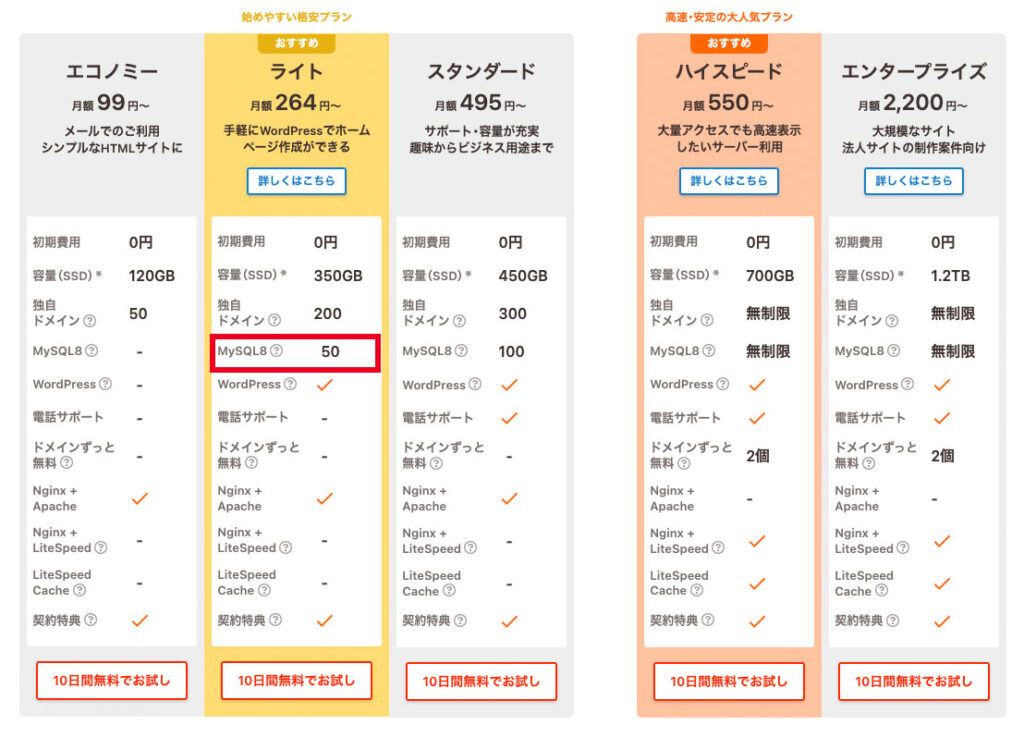
データベースの数が多いと良い理由
複数のブログを1つのデータベースで運用することもできますが、管理が複雑になってしまうので絶対におすすめしません。
複数ブログを運営しなくても、ブログのリニューアル前に確認用のコピーブログを作って、そちらで確認してから公開したい場合もあります。
そんな時に1つのブログに1つのデータベースを割り当てておけば後の管理がしやすくなるので、データベースの数は重要です。
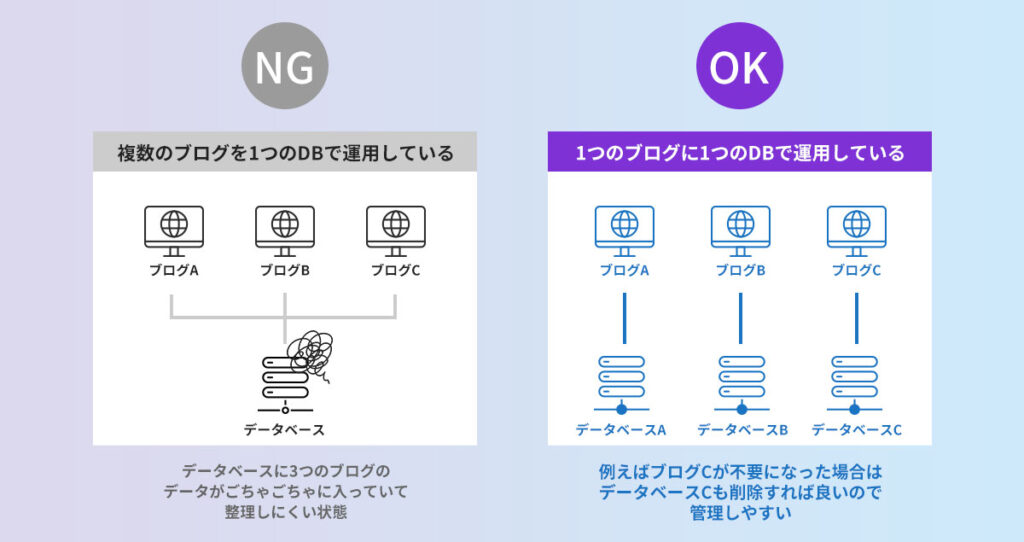
ロリポップ!も少し前まではライトプランはデータベースを1つしか作成できませんでした。
もしそのままなら絶対におすすめしてません。
なのでこのパワーアップは超ありがたい!
かすが1つのブログに1つのデータベースの運用が絶対良いです!だからデータベースの数は多い方が絶対良いです。
「ロリポップ!のライトプラン」で得られる7つのメリット

さらに、実際に使ってみるとスペック表だけでは伝わりづらい便利なポイントや安心感がいくつもあります。
ここでは、ライトプランの特徴をいくつかピックアップしてご紹介します。
実際にロリポップ!のライトプランを使ってみて感じたのは、
という安心感でした。
とにかくコスパが良くて、初心者にとって最初のサーバーとしてかなり理想的です。
以下に、ライトプランを使うことで得られるメリットをまとめてみました。
- 初期費用を抑えて、低リスクで始められる
- 独自ドメインの取得・設定が簡単
- 無料SSL設定も簡単
- WordPressの設置が簡単
- 無駄な機能がなく、操作に迷わない
- 大容量350GBのSSDで安心
- 10日間の無料お試しでしっかり体験できる
メリット1:初期費用を抑えて、低リスクで始められる
WordPressを始めるうえでのネックは、やはり「初期投資」。
でもライトプランなら月額330円〜と非常に安く、しかも初期費用は0円。
本当に気軽にブログやサイト運営をスタートできます。
メリット2:独自ドメインの取得・設定が簡単
ムームードメインとの連携で、独自ドメインの取得も設定もスムーズ。
ドメインって難しそう…という不安も、一切感じずに設定できます。
メリット3:無料SSL設定も簡単
サイトの安全性を高めるSSL化も簡単。
Googleの検索評価にも良い影響があるので、SEO的にも大きなメリットです。
メリット4:WordPressの設置が簡単
初心者が一番不安に感じる部分ですが、ロリポップ!にはWordPress簡単インストール機能付き。
手順に沿って必要事項を入力すればすぐにブログを始められます。
メリット5:無駄な機能がなく、操作に迷わない
複雑すぎるサーバーは初心者にとってストレス。
でもロリポップ!はシンプルな管理画面で、やりたいことが直感的にできるので、操作に迷うことがありません。
メリット6:大容量350GBのSSDで安心
画像や動画を多用しても十分なストレージ容量があるので、コンテンツ制作に思い切り取り組めます。
メリット7:10日間の無料お試しでしっかり体験できる
いきなり契約が不安な人でも、10日間の無料お試し期間があるので、納得してから始められます。
このように、ロリポップ!のライトプランは単に「安い」だけではなく、初心者でもすぐに使いこなせる簡単さ・必要な機能の充実・長期運用に耐える安定性を兼ね備えた優秀なサーバープランです。
とくにこれからWordPressを使ってブログを始めたい方にとっては、「最初の一歩をスムーズに踏み出す」ための最適解だと感じています。
ロリポップ! ライトプランのデメリット4つ

多くの方が不安に思うのはライトプランにデメリットですよね。ここではしっかりデメリットについても解説していきます。
- 処理速度は上位プランに比べてやや劣る
- 電話サポートが利用できない
- 同時アクセス数制限がある
- LiteSpeed Cacheには非対応
デメリット1:処理速度は上位プランに比べてやや劣る
ライトプランは共用サーバーの中でもリソースが抑えられているため、アクセス数が多いサイトや重たいテーマを使うと表示速度が遅く感じることもあります。
ただし、ブログを始めたばかりの段階ではアクセス数も少なく、処理負荷も軽いため十分に快適です。
将来的にアクセスが増えたら、ロリポップ!のスタンダードプランやハイスピードプランへ簡単にアップグレード可能なので、まずはライトプランで始めて、必要に応じてステップアップするのが◎。
デメリット2:電話サポートが利用できない
ライトプランでは電話サポートが対象外
となっており、緊急時に不安を感じる方もいるかもしれません。
とはいえ、ロリポップ!はメールサポートとチャットサポートがとても丁寧で迅速です。
ホームページに「メール返信24時間以内」の記載があり、実際に私も何度か問い合わせしましたが、24時間以内に丁寧な回答が返ってきました。
デメリット3:同時アクセス数制限がある
同時アクセスが集中すると、一時的に「503エラー」などが出る可能性があります。
個人ブログやポートフォリオ、趣味サイト程度の規模なら問題ありません。
アクセスが急増した場合の段階的なアップグレードにも柔軟に対応できるので、成長に合わせてサーバーを育てていくという考え方がおすすめです。
デメリット4:LiteSpeed Cacheには非対応
高速処理が可能なLiteSpeed Cacheなどの最新技術には非対応です。
ただし、それは月額600円以上の上位プラン帯での話です。
ライトプランは、月額264円〜という価格を考えれば十分な速度と安定性があり、初心者の第一歩には最適です。
かすがまずは、ブログをしっかり成長させることに専念し「このサーバースペックじゃ物足りない」と思えるようになりましょう!
「LiteSpeed Cache」はLiteSpeedのWebサーバーで利用できるキャッシュ機能で、WordPressプラグインを有効化することでサイトを高速化できます。
キャッシュを有効にすることにより、ページの読み込み時間を大幅に短縮することができます。
ロリポップ!ライトプランには確かに制限もありますが、それは「個人ブログを安価に始めたい初心者」にとってはほとんど問題になりません。
むしろ、低価格で必要十分な機能を備えた「失敗しない選択肢」として非常に優れたプランです。
ロリポップ!ライトプランはどんな人に向いている?向いていない?

とはいえ、すべての人にとってベストなプランというわけではなく、目的やサイトの規模によっては物足りなく感じる場面もあります。
ここでは、実際に使ってみた感想やスペック・特徴をもとに、ロリポップ!ライトプランが向いている人・向いていない人の具体例をご紹介します。
ロリポップ!ライトプランをオススメするのはこんな人!
以下のような方には、ロリポップ!ライトプランは非常に相性が良いです。
ロリポップ!ライトプランをオススメしないのはこんな人…
一方で、以下のような目的を持っている方にとっては、ライトプランではやや物足りないかもしれません。
初期費用をかけずにブログを始めたいあなたへ
 悩む人
悩む人副業ブログを始めたい
 悩む人
悩む人自分のサイトを作ってみたい
そう思っても、最初にネックになるのが「お金をかけたくない」という不安ではないでしょうか?
ロリポップ!のライトプランは、月額264円〜という業界最安クラスの価格帯で、しかも初期費用は無料。
ブログを立ち上げるまでにかかるお金は、ほぼゼロに近いレベルです。
それでいて、WordPressの簡単インストールや独自ドメイン、無料SSLなど、必要な機能はしっかり搭載されています。
そんなあなたにとって、ロリポップ!のライトプランはリスクゼロではじめられる最強の一歩です。
この記事で特におさえておきたいポイント
- レンタルサーバー各社の月額料金は36ヶ月契約した際の最安の料金で、実際の契約期間で料金は変わる
- 検索上位記事がおすすめするサーバープランは完全プロ仕様
- 初心者は絶対に月額600円台のサーバースペックを使いきれない
- 上位プランはドメイン永久無料のものがあるが初心者はライトプランで有料ドメイン取得した方が運用費を抑えられる
ライトプランのポイント
- 月額264円〜&初期費用0円で、初心者でもリスクなくブログを始められる
- WordPressの簡単インストール・SSL設定・ドメイン取得が超かんたんで、サーバー初心者にも優しい
- 350GBの大容量SSD、メールアカウント無制限など、低価格ながら機能が充実
- 将来的に上位プラン(スタンダード・ハイスピード)へ簡単に移行可能で、ブログの成長にも対応
- アクセスが急増するような大規模サイトや、複数サイト運営には不向きなので、その点は用途に合わせて検討が必要
10日間の無料お試し付き!まずは気軽に体験してみてください
まずは無料で試してみて、納得してから始める。それがロリポップ!の魅力です。このチャンスを逃さず、まずはブログライフの第一歩を踏み出してみましょう!

ロリポップ!ライトプランの契約からブログスタートまでの全手順を画像付きで丁寧に解説!
①サーバー契約
ではやっとですが、サーバーの契約をしていきたいと思います。全手順を画像付きで丁寧に解説しますので不慣れな方も安心です。


人気プランすべてスペックアップしました!
コスパNo.1宣言
ロリポップ!お申し込み
まずはロリポップ!  のお申し込みページへ移動します。下のボタンをクリックしてください。
\まずは10日間無料でお試し!/

プラン選択
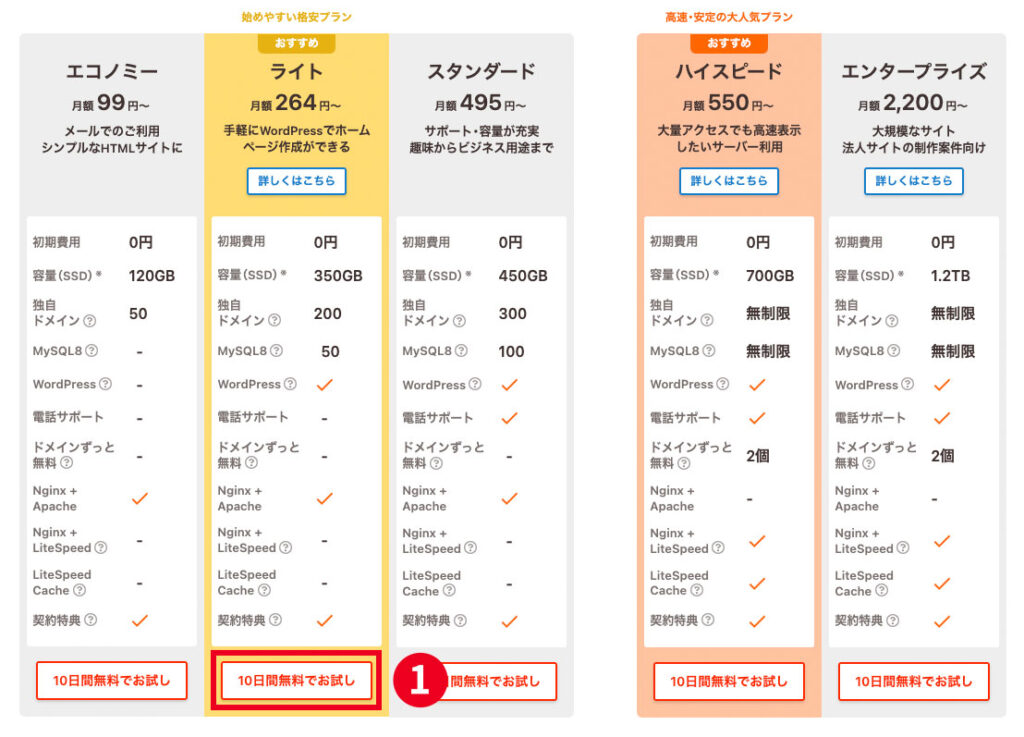
- ①ライトプランの「10日間無料でお試し」ボタンをクリックします。
アカウント作成
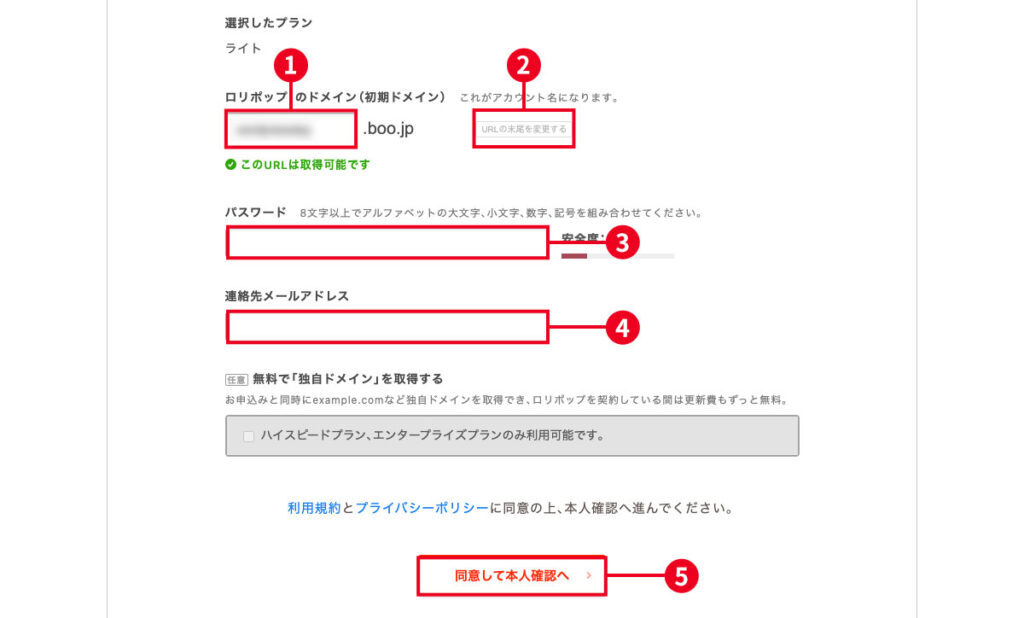
- ①ロリポップ!のドメイン名(後にアカウントとしても利用)を入力します
- ②クリックすると末尾のURLを変更できます
- ③パスワードを入力します
- ④連絡先メールアドレスを入力します
- ⑤「同意して本人確認へ」をクリックします
本人確認
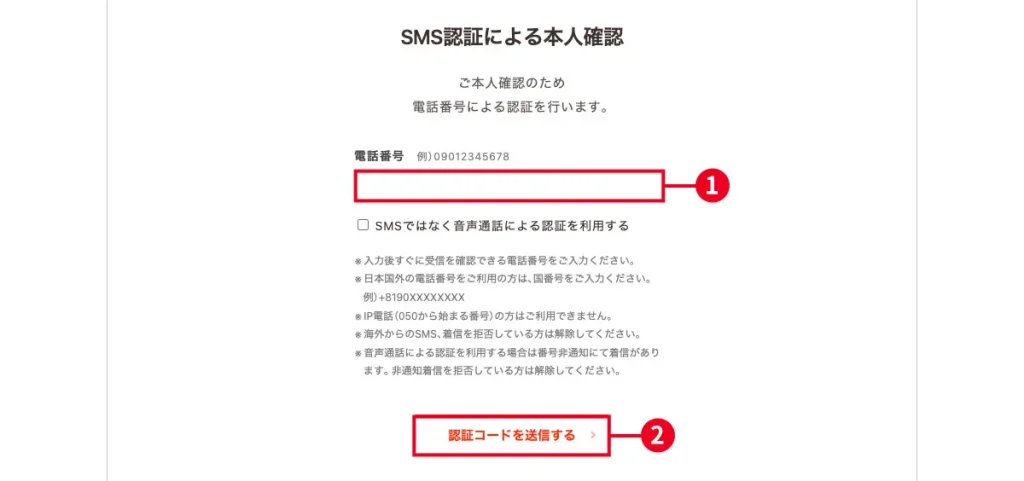
- ①本人確認用に携帯電話番号を入力します
- ②「認証コードを送信する」をクリックします

- ①携帯電話に届いた4桁のコードを入力します
- ②「認証する」をクリックします
個人情報の入力
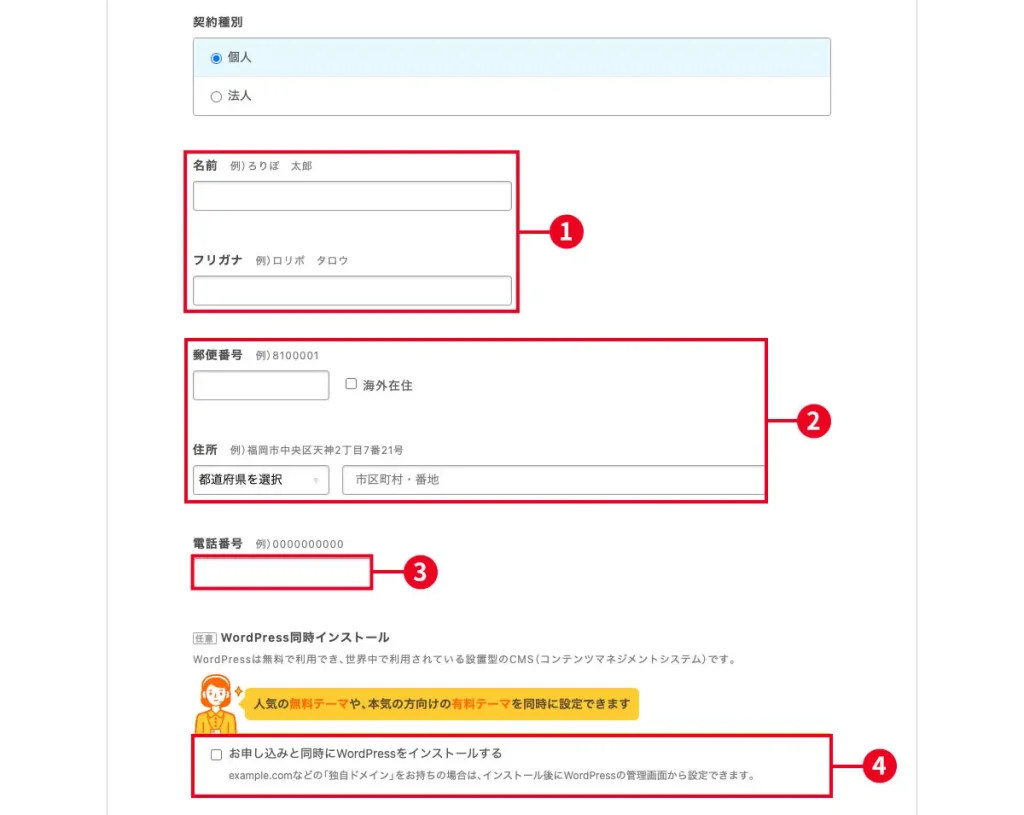
- ①名前・フリガナを入力します
- ②住所を入力します
- ③電話番号を入力します
- ④「お申し込みと同時にWordPressをインストールする」にはチェックしません
クレジットカード登録
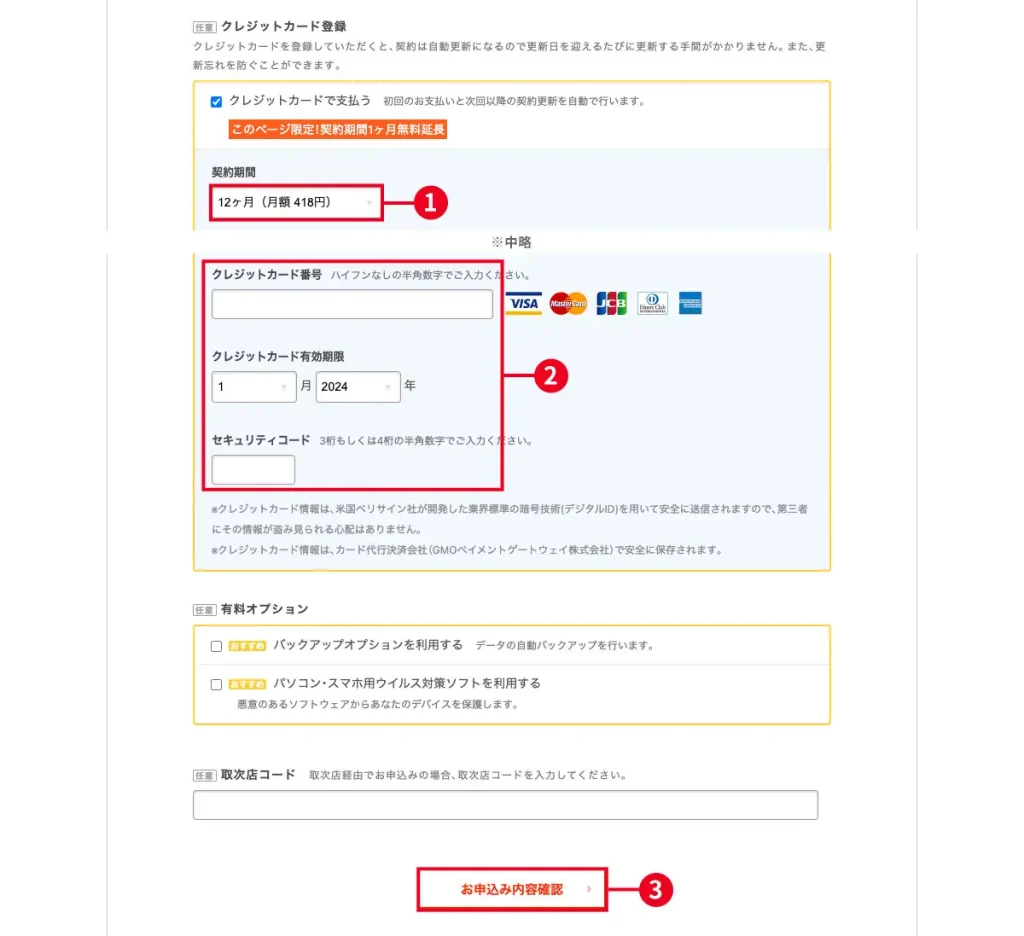
- ①契約期間を選択します
- ②クレジットカード情報を入力します(任意)
- ③「お申込み内容確認」をクリックします
お申込み内容確認

ここまでに入力した内容の確認画面が出ますので内容に間違いがないか確認します。
- ①「人間であることを確認します」にチェックします
- ②「無料お試し開始」をクリックします
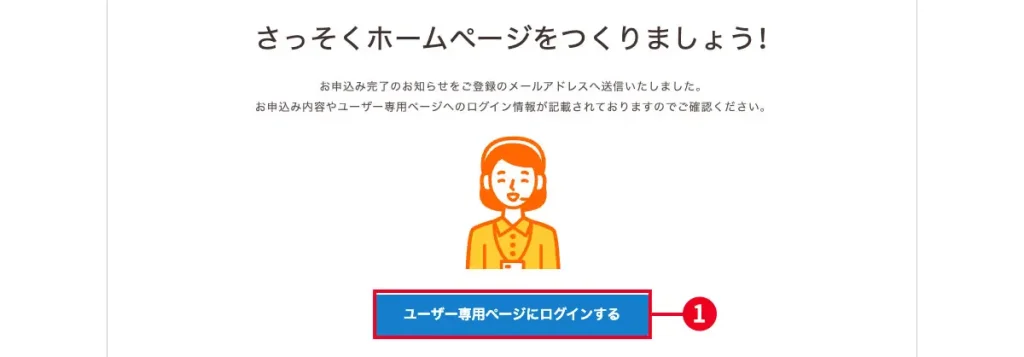
- ①「ユーザー専用ページにログインする」をクリックします
ユーザー専用ページに移動します。これでまずはサーバーのお試し期間での契約完了です。
②ドメイン契約
次にドメインを取得します。ドメインの取得はロリポップ!と同じ運営会社のムームードメイン がおすすめです。ドメインは一旦後で良いという方はこちらにジャンプしてください。

ロリポップ!と同じ運営会社で
設定も簡単!
ムームードメインお申し込み
ムームードメイン
へ移動します。下のボタンをクリックしてください。

ドメインを検索
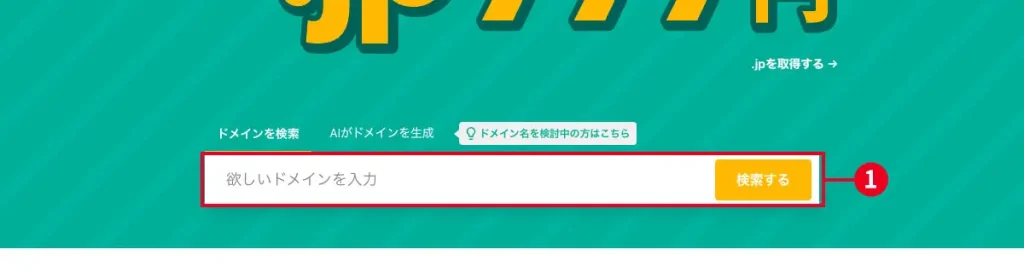
- ①取得したいドメイン名を入力し「検索する」をクリックします
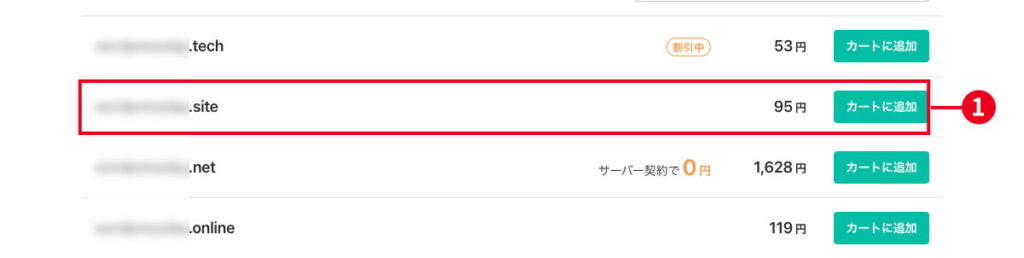
- ①取得可能なドメインを確認し「カートに追加」をクリックします
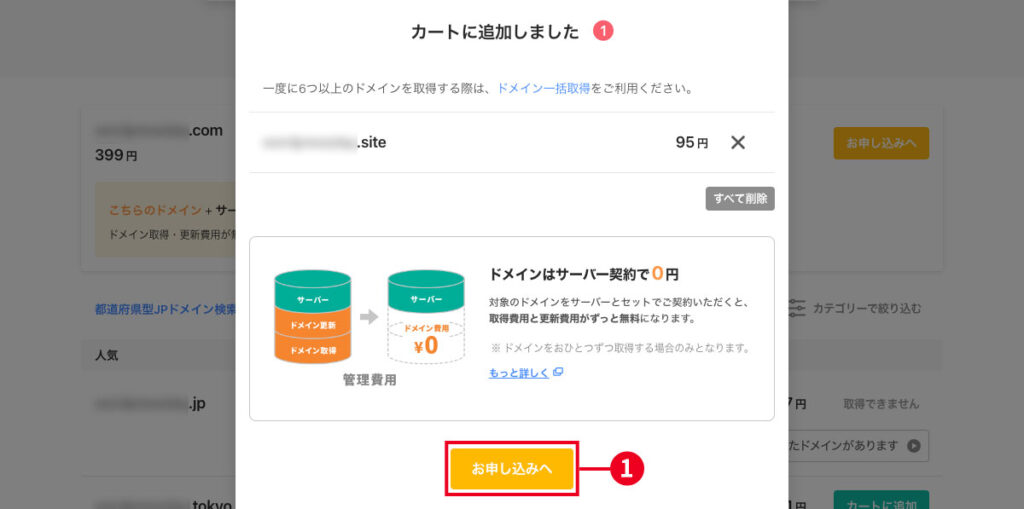
- ①「お申し込みへ」をクリックします
アカウント作成

- ①「新規登録する」をクリックします
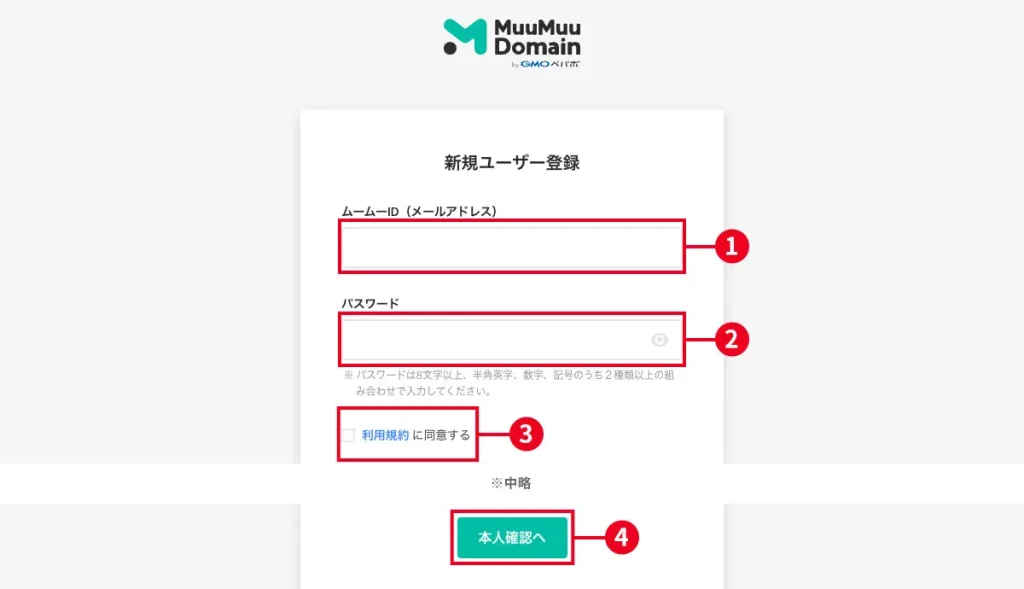
- ①メールアドレスを入力します
- ②パスワードを入力します
- ③「利用規約に同意する」にチェックします
- ④「本人確認へ」をクリックします
本人確認
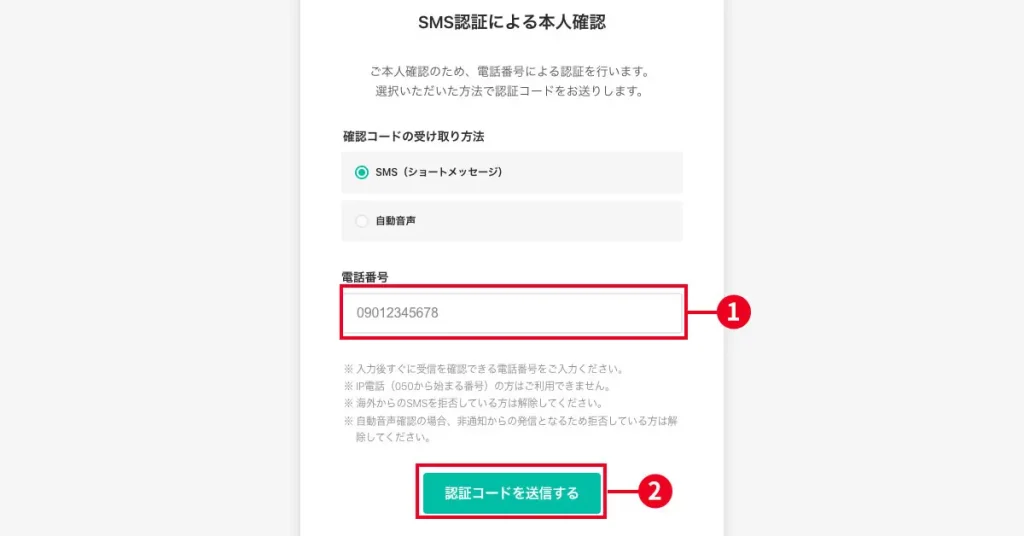
- ①携帯電話番号を入力します
- ②「認証コードを送信する」をクリックします

- ①認証コードを入力します
- ②「本人確認して登録する」をクリックします
お支払い方法の設定
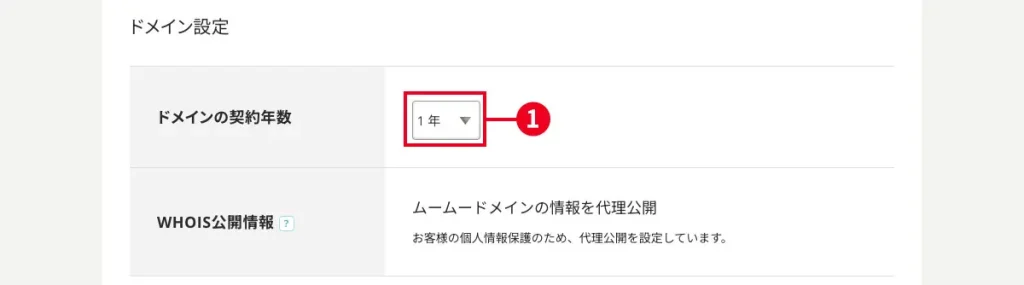
- ①契約年数を選択します
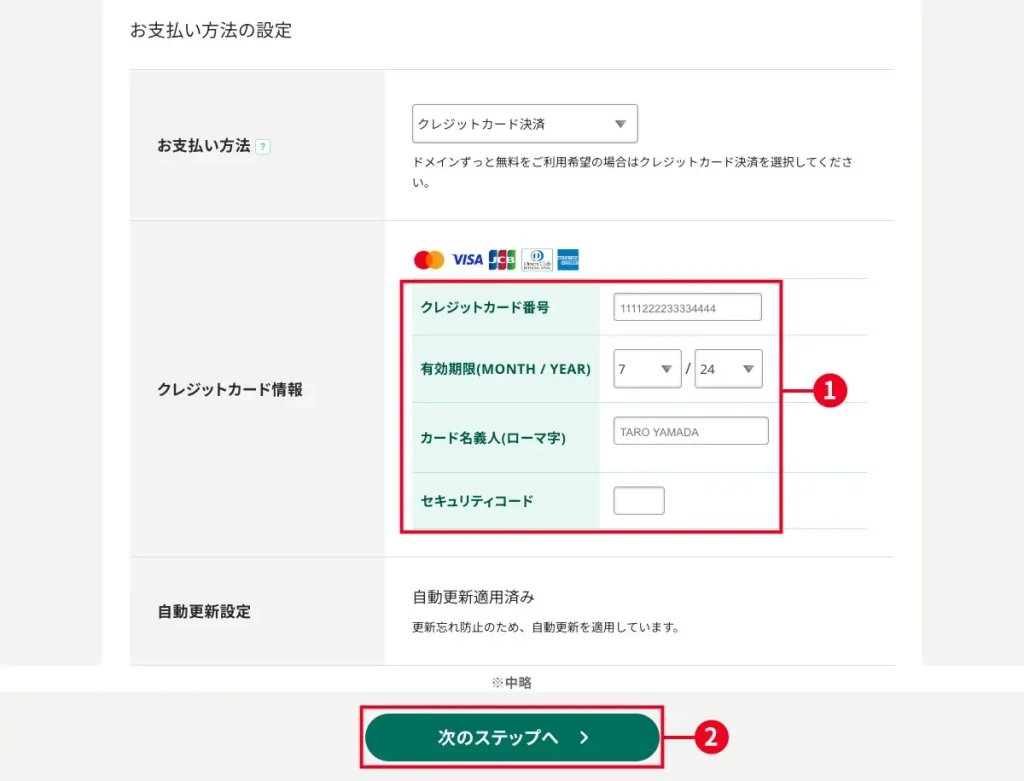
- ①クレジットカード情報を入力します
- ②支払う金額を確認して「次のステップへ」をクリックします
個人情報の入力
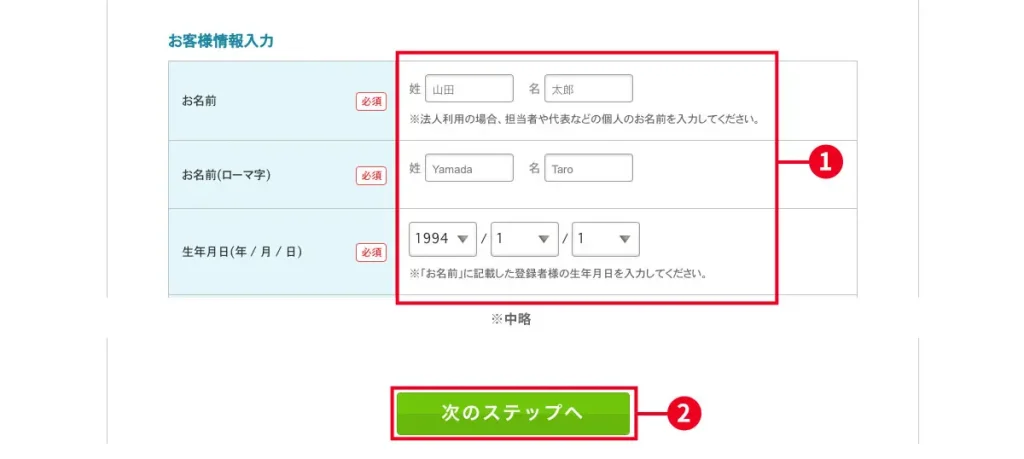
- ①名前や住所など必須項目を入力します
- ②「次のステップへ」をクリックします
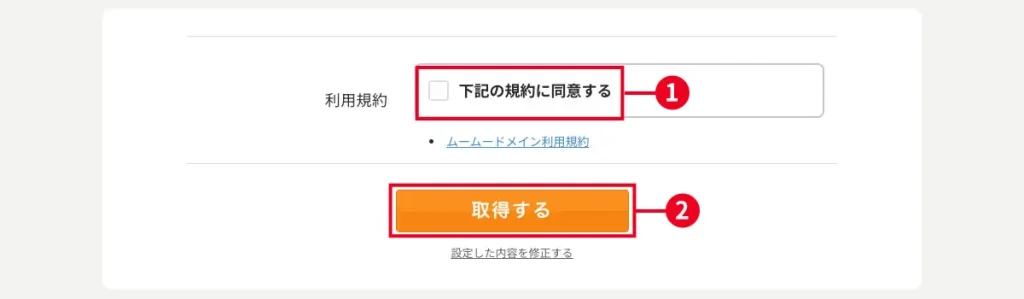
入力確認画面になるので、内容を確認します。
- ①「下記の規約に同意する」にチェックします
- ②「取得する」をクリックします
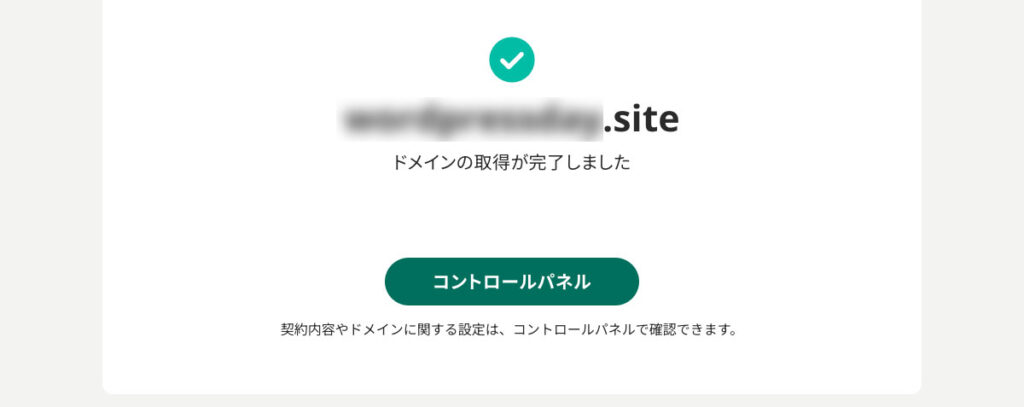
これでドメインの契約も完了しました。
③独自ドメイン設定
サーバーと独自ドメインがそろいました。これだけではまだサーバーとドメインが関連付けされていないので、次はサーバーにドメインを設定していきます。
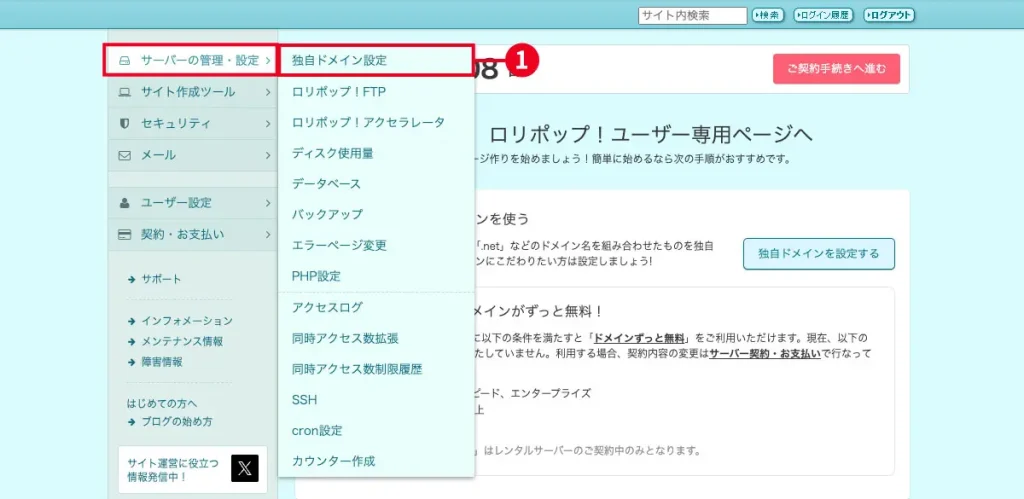
- ①「サーバー管理・設定」の中の「独自ドメイン設定」をクリックします
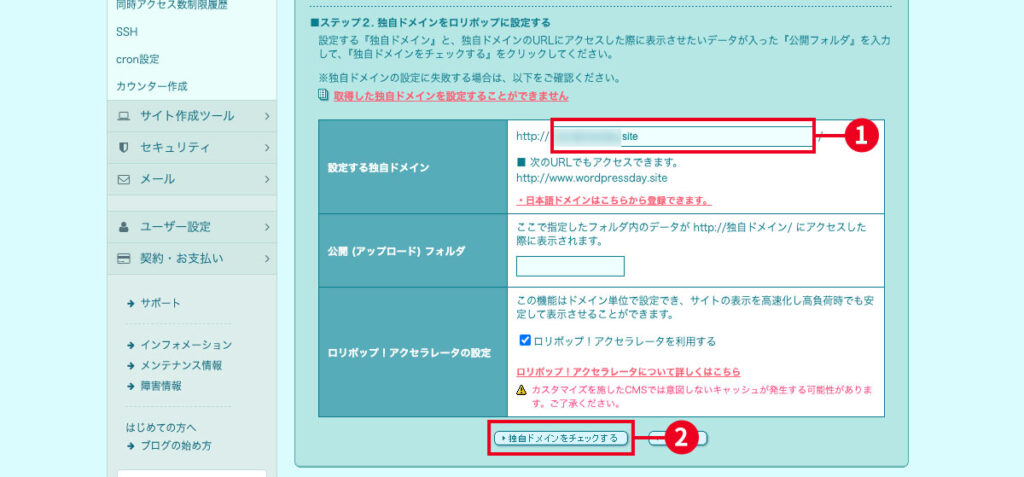
- ①「設定する独自ドメイン」に先ほど取得したドメインを入力します
- ②「独自ドメインをチェックする」をクリックします
ネームサーバー認証
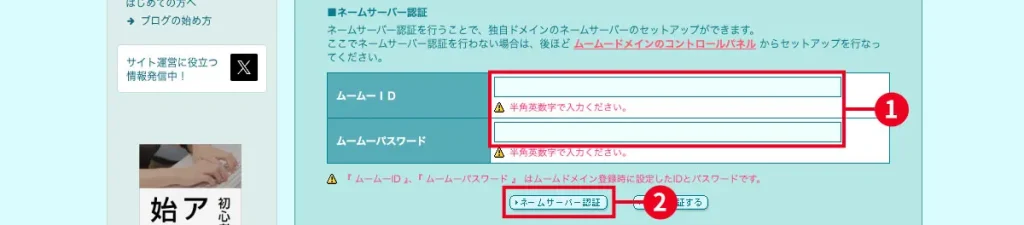
- ①先ほど作成したムームーID・パスワードを入力します
- ②「ネームサーバー認証」をクリックします

- ①「設定」をクリックします
- ②ポップアップが出ますので「OK」をクリックします
SSL設定
先ほどの設定でサーバーとドメインが関連付けされました。次はセキュリティやSEOの観点から必須のSSL設定をやっていきます。
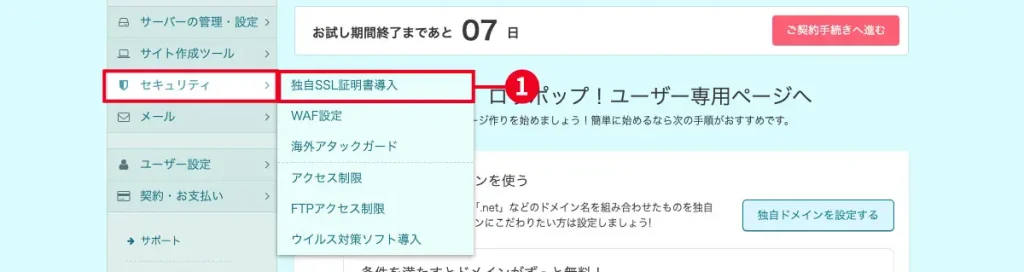
- ①「セキュリティ」の中の「独自SSL証明書導入」をクリックします
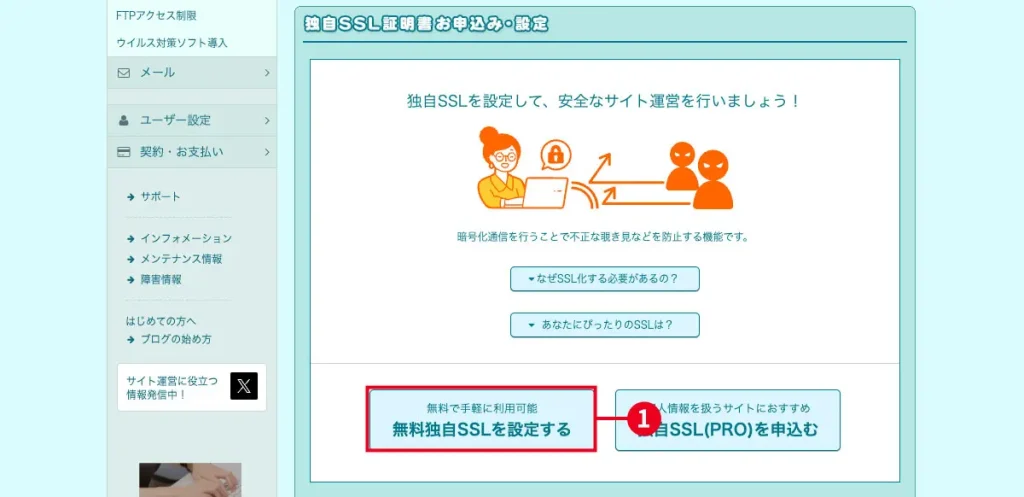
- ①「無料独自SSLを設定する」をクリックします
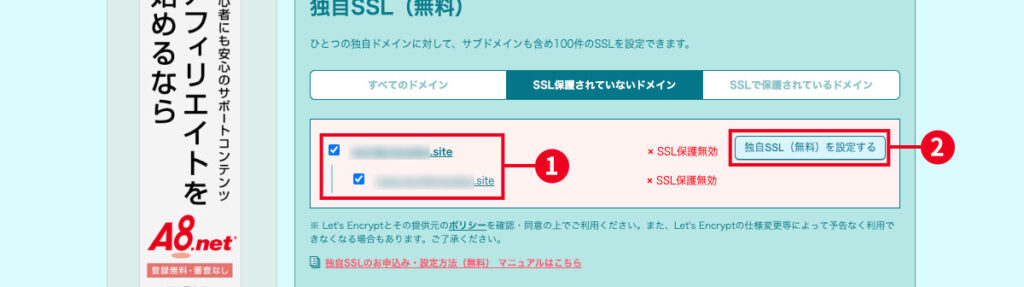
- ①独自ドメインにチェックをつけます
- ②「独自SSL(無料)を設定する」をクリックします
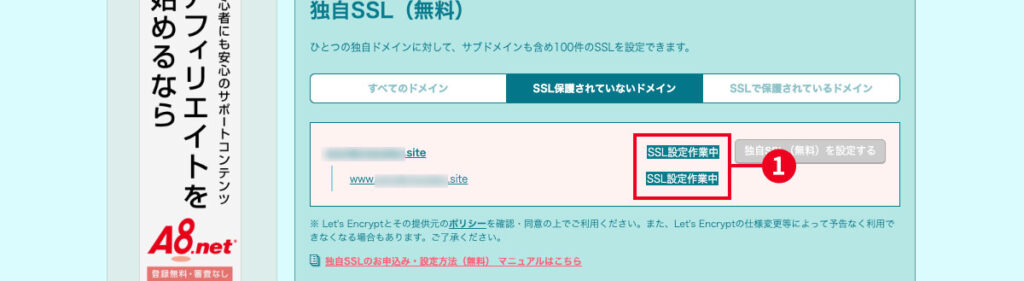
- ①独自ドメインのステータスが「SSL設定作業中」になっているのを確認します
- ②反映まで少し(5分程度)時間がかかるので待って、ページをリロードします
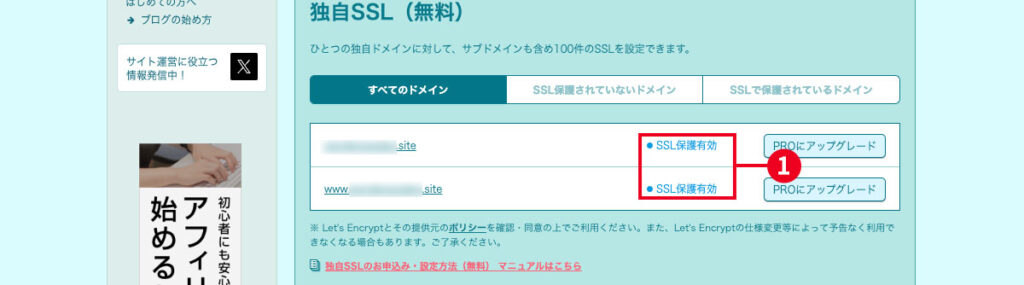
- ①独自ドメインのステータスが「SSL保護有効」になっているのを確認します
これで独自ドメインのSSL設定も完了です。
SSL(Secure Sockets Layer)は、インターネット上でデータを暗号化して送受信する仕組み(プロトコル)です。個人情報やクレジットカード情報などの重要なデータを暗号化して、安全に通信を行なうことができます。
また、Googleは、2014年にSSL化対応を検索順位の決定要素にすると公表しています。
かすがSSL設定は任意ですが、セキュリティやSEOの観点から言えば設定は必須です!やっておきましょう。
④WordPress簡単インストール
では次に、先ほど行わなかったWordPressのインストールを行いましょう。
⑤データベースの作成
サーバー契約時にWordPressのインストールを行わなかった理由の1つが、データベースが自動で作成されてしまうためでした。これから任意でデータベースを作成していきます。
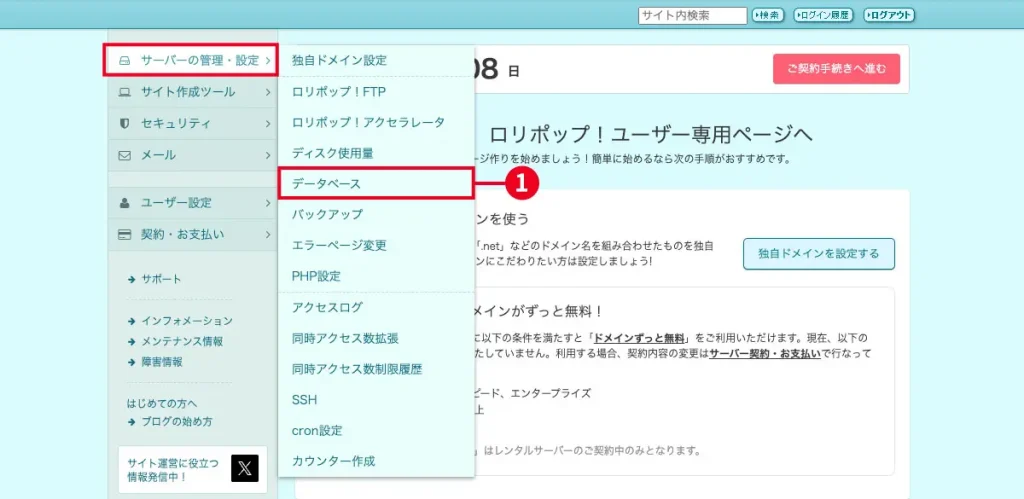
- ①メニューの「サーバーの管理・設定」の中の「データベース」をクリックします。

- ①「作成」をクリックします。
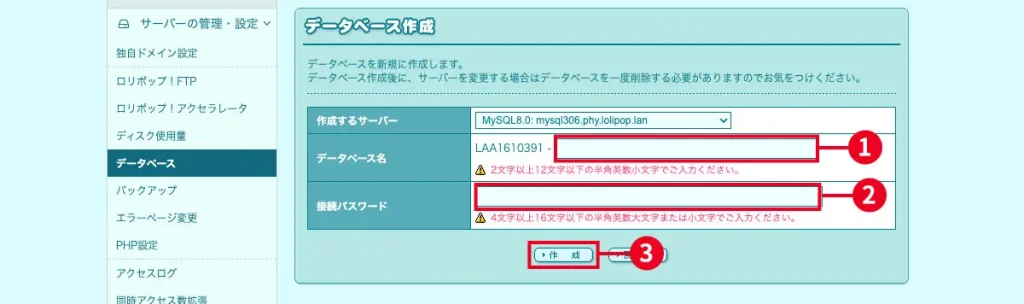
- ①データーベース名を入力します
- ②接続パスワードを入力します
- ③「作成」をクリックします
- ④ポップアップが出ますので「OK」をクリックします
これでデータベースの作成は完了です。
WordPressのインストール
データベースが作成できたら、ロリポップ!のWordPress簡単インストールを使って、WordPressのインストールしていきましょう。
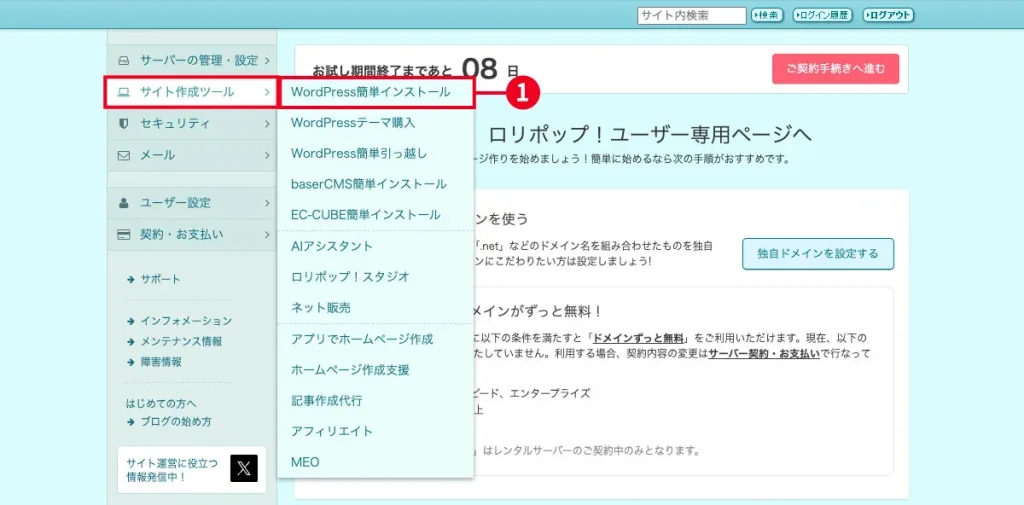
- ①「サイト作成ツール」の中の「WordPress簡単インストール」をクリックします。
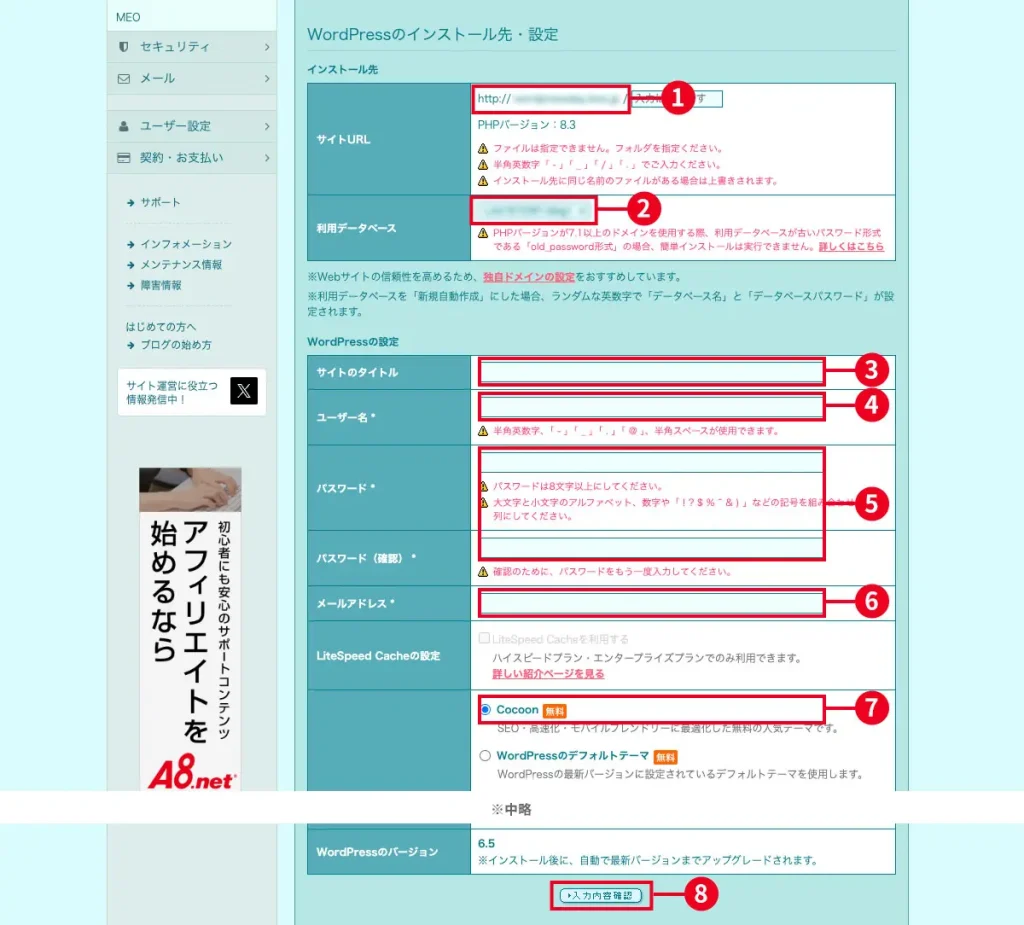
- ①サイトのURLが先ほどサーバーに設定した独自ドメインになっているか確認します
- ②データベースが先ほど作成したものになっているか確認します
- ③サイトのタイトルを入力します
- ④ユーザー名を入力します
- ⑤パスワードを入力します
- ⑥メールアドレスを入力します
- ⑦テーマを選択します
- ⑧「入力内容確認」をクリックします
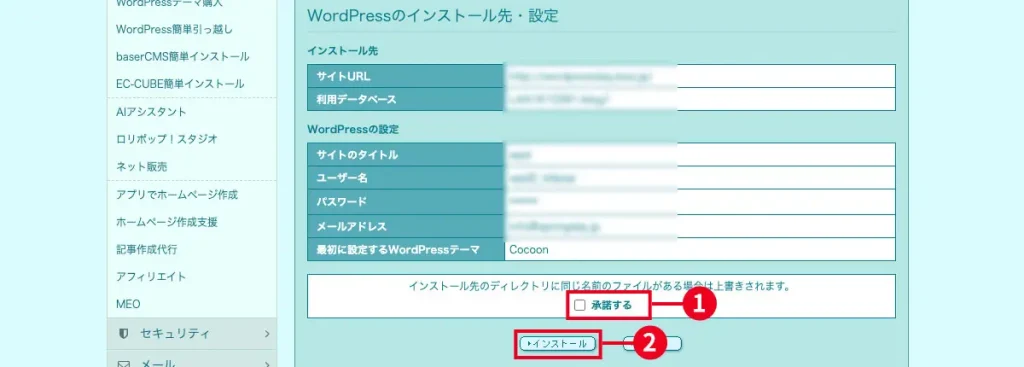
入力確認画面になるので、内容を確認します。
- ①「承諾する」をチェックします
- ②「インストール」をクリックします
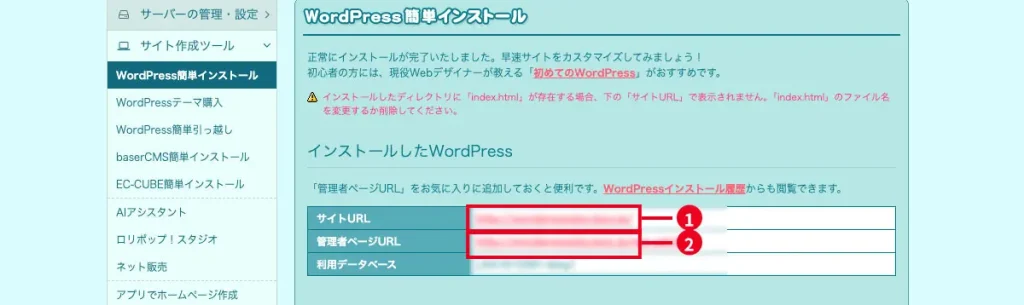
- ①「サイトURL」をクリックすると別タブでサイトが開きます
- ②「管理者ページURL」をクリックすると別タブで管理画面が開きます
⑥ログイン・ログアウトする
さあこれで準備は整いました。いよいよWordPressでの作業になります。まずは管理画面にログイン・ログアウトしてみましょう。
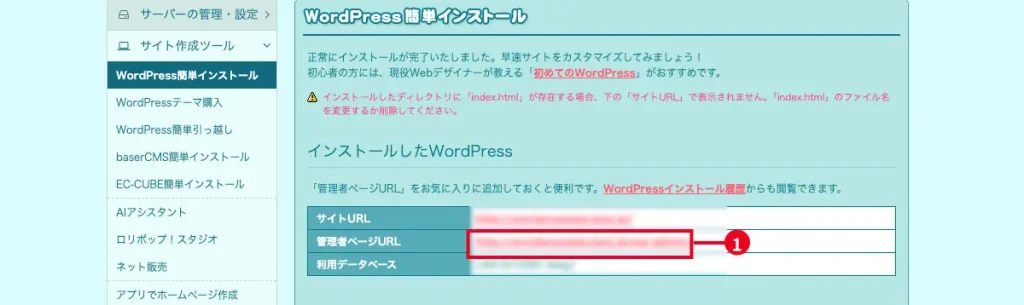
- ①「WordPress簡単インストール」の画面の「管理者ページURL」をクリックします
かすがブックマークした方はそちらからページを開いても良いですよ。
ログイン
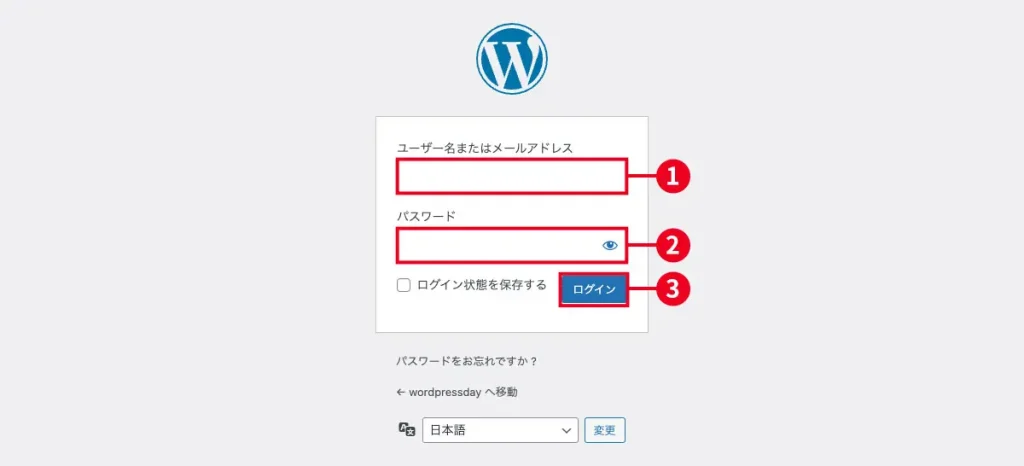
- ①「WordPress簡単インストール」で設定したユーザー名を入力します
- ②同じくパスワードを入力します
- ③「ログイン」をクリックします
ログアウト
管理画面が表示されればログイン成功です。色々なメニューがありますがまずはログアウトの方法を確認しましょう。
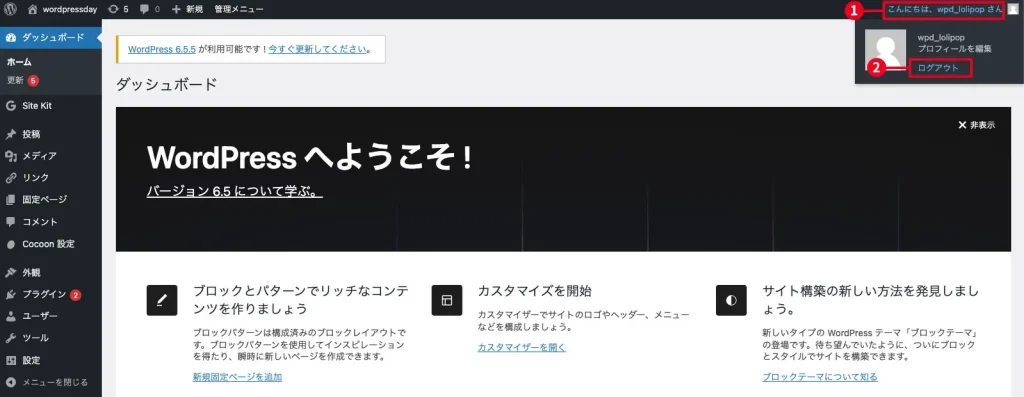
- ①管理画面の右上にある「こんにちは、◯◯さん」にマウスを合わせて、「ログアウト」をクリックします
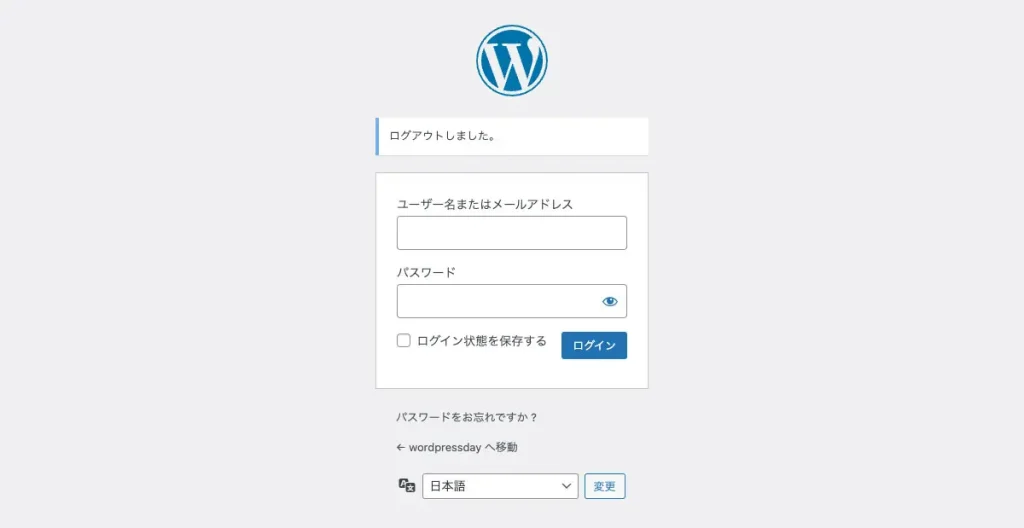
これでログアウトできました。お疲れ様でした。今回の記事の全ての作業が完了しました。
さあ、いよいよブログライフのスタートです!以下の記事で初期設定や必要なツールの導入などを解説していますのでチェックしてスタートダッシュしましょう!
ロリポップ!ライトプランに関するよくある質問
ロリポップ!のライトプランを検討していると、「安いけど大丈夫?」「どこまでできるの?」といった細かな不安や疑問が出てくると思います。
ここでは、初心者の方が特に気になりやすいポイントを中心に、よくある質問とその回答をまとめました。
-
ロリポップ!のライトプランだけで本当にブログを始められますか?
-
はい、始められます。
ライトプランは、WordPressの簡単インストール機能があるため、専門知識がなくても数クリックでブログを立ち上げることができます。
ドメインの取得からSSLの設定まですべて一通り揃っているので、ライトプランだけでスムーズにブログを始められます。
-
安いぶん、表示速度は遅くなりませんか?
-
ライトプランは共用サーバーの中でも価格を抑えた設計になっているため、確かにアクセスが集中した時間帯などは若干遅く感じることもあります。
ただし、軽量なWordPressテーマを使い、画像圧縮やキャッシュの設定などを行えば、実用的な速度は十分に確保できます。初期のブログ運営なら問題なく使える範囲です。
-
無料お試し期間中に本契約に移行しなかったら、自動で料金が発生しますか?
-
10日間の無料お試し期間が終了した時点で特に何もしないと、最初に設定したプランの契約期間で自動更新が行われ、支払いが発生します。
サーバーの管理画面には無料お試し期間の残りの日数が表示されています。もし数日試してみてキャンセルをしたい場合は、ユーザー専用ページ内の『ユーザー設定』>『アカウント情報』から『解約をご希望の方はこちら』で解約手続きを行うことができます。
-
自分で取得した独自ドメインを使えますか?
-
はい、使えます。
ドメインの取得はロリポップ!と同じ運営会社のムームードメイン
がおすすめです。
-
ブログの収益化はライトプランでも問題なくできますか?
-
はい、可能です。
アフィリエイト広告やGoogle AdSenseなどの収益化は、ライトプランでも問題なく利用できます。
独自ドメインが使えてSSLにも対応しているので、収益化に必要な条件はクリアしています。
-
サイトが育ってアクセスが増えたらどうすればいいですか?
-
もしアクセス数が増えてサーバーのパフォーマンスに不安を感じるようになったら、ロリポップ!の上位プラン(スタンダードやハイスピード)へのアップグレードが簡単にできます。
手続きは管理画面から数クリックで完了するので、ステップアップもスムーズです。
-
メールアドレスは自分のドメインで作れますか?
-
はい、可能です。
ライトプランでも、自分の独自ドメインを使ったメールアドレスを無制限に作成できます。
Webメール、メール転送、自動返信などの基本機能も備わっているので、ブログ用や仕事用の連絡先としても使えます。
-
セキュリティは大丈夫?サーバー攻撃とか怖いです。
-
ロリポップ!はセキュリティ対策にも力を入れており、無料の独自SSL(Let’s Encrypt)やWAF(Webアプリケーションファイアウォール)にも対応しています。
また、24時間体制の監視システムが稼働しているため、一般的なサイバー攻撃への対策はきちんと整っています。もちろん、ユーザー側のパスワード管理やWordPressの更新なども大切です。
-
スマホからでもブログの更新やサーバー管理はできますか?
-
はい、可能です。
WordPressにはスマホ対応の管理画面や公式アプリがあり、スマホからでも記事の投稿・編集ができます。
ロリポップ!の管理画面もスマホブラウザで問題なくアクセスできるので、基本的な操作はスマホ1台でも完結可能です。
-
他社からの乗り換えは大変ですか?
-
はい可能です。
ロリポップ!はライトプランから「WordPress簡単引っ越し」機能を使うことができます。
手順に沿って必要事項を入力するだけで、初心者にはハードルの高いデータベースの移行などが完了します。
-
ブログをやめたくなったら途中解約できますか?
-
はい、途中解約は可能です。
ただし、長期契約の場合は未使用分の返金がないこともあるため、契約前にしっかり確認しておくことをおすすめします。
以上が、初心者の方や検討中の方からよく聞かれるリアルな疑問への回答です。
ロリポップ!のライトプランは、低価格ながらも「安心して始められる仕組み」が整っているため、不安な点もひとつずつクリアにしていけば、安心して一歩を踏み出せます。
長い記事になりましたが、ここまでチェックしていただいた方はありがとうございます。そしてまだブログを始めていない方は下のボタンからまずは10日間の無料お試しをしましょう!
以下の記事でブログの始め方について、初期設定や必要なツールの導入などを解説していますのでぜひチェックしてみてください!