当ブログでイチオシの「エックスサーバー」の契約からWordPressへのログインまでの全手順を画像付きで丁寧に解説します。
この記事を読めば、収益化ブログに最適・最強のエックスサーバーでブログを簡単に開設して、文章をすぐに書き始めることができますよ。
冒頭、「エックスサーバー」をおすすめする理由などをお伝えしますが、「エックスサーバー」にすでに決めている方はこちらにジャンプして早速始めましょう!
エックスサーバーをお友達紹介プログラムの20%割引で始める
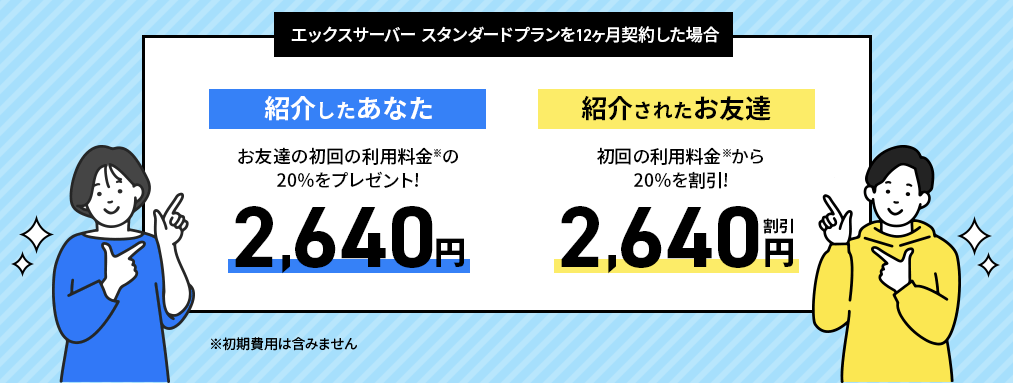
スタンダードプランの割引例
- 3ヶ月契約:792円割引
- 6ヶ月契約:1,452円割引
- 12ヶ月契約:2,640円割引
- 24ヶ月契約:5,016円割引
- 36ヶ月契約:7,128円割引
さらに、
 かすが
かすが上記のお友達紹介割引からさらにキャンペーンの割引も適用されるなんてスゴすぎますね!
この機会に最強サーバーを最割引料金で始めましょう!
エックスサーバーをおすすめする理由7つ
とにかくレンタルサーバーをどこにしようか迷ったなら、「エックスサーバー」を選んでおけば間違いなしです!これからその理由をお伝えします!
おすすめ①:国内シェアNo.1で信頼・実績がある
以下、W3Techsによる2025年8月時点の調査結果です。
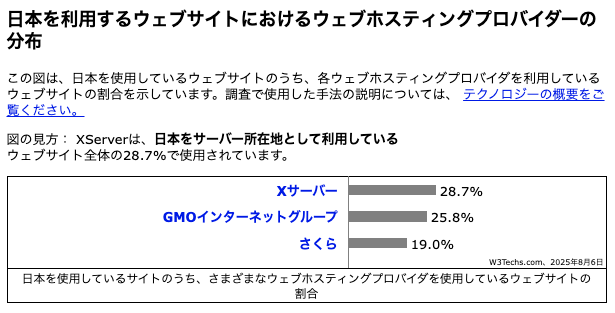
それだけ多くの人が選んでいるレンタルサーバー = 信頼できるレンタルサーバーということです。
運用サイト数250万件を突破しており、正に日本を代表するレンタルサーバーです。
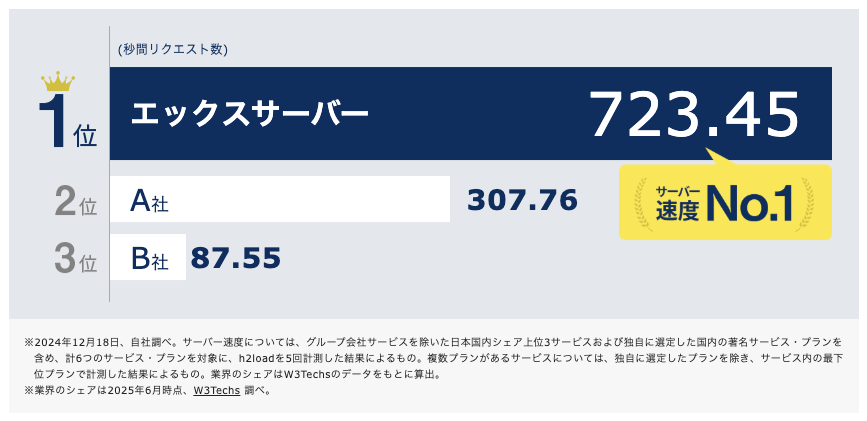
おすすめ②:表示速度もNo.1で快適&SEOにも強い
表示速度もブログ運営においては非常に大事なポイントです。
SEOにおいても表示速度は重要な指標なのでここは押さえておきたいポイントです。
おすすめ③:WordPressクイックスタートで設定がとても簡単【10分で完了】
後の手順で詳しく解説しますが、
- レンタルサーバー契約
- ドメインの取得・設定
- WordPressの設置
- SSL設定
が本当に10分程度でできてしまいます!
- ドメイン取得とサーバーの紐付けを自動でしてくれる
- SSL設定も自動でしてくれる
上記2点はともに初心者の方は難しく感じる部分なのでとてもありがたいですね。
かすが「WordPressクイックスタート」を利用すると10日間のお試し期間がなくなりますが、すぐにブログを始めたい方にとっては特にデメリットになるポイントではないですね。
おすすめ④:強力なエックスサーバーの独自機能
さらにエックスサーバー独自の機能がとても強力です。
Xアクセラレータ(Webサイトを高速・安定化)
PHP最大20倍(WordPress最大10倍)を実現。「速さ」と「安定」を追求し続けるエックスサーバーだけが提供する高速・安定化機能です。
XPageSpeed(SEO(検索エンジン最適化)機能)
Webサイトのデータ表示を最適化し、ページのロード時間を短縮することが可能な、エックスサーバーが開発したWebサイト最適化機能です。
WordPressリカバリー(不具合のあるWordPressを復旧)
WordPressで起こった問題に対し、簡単な操作で復旧やリセットを行うことができるエックスサーバーの独自機能です。
※各機能の説明はエックスサーバー公式サイトより引用
おすすめ⑤:安心の超大手企業が運営でサポートも充実
サーバー運用21年以上、サイト数250万以上のエックスサーバーなら各種サポートも充実しています。
最近は電話サポートがないレンタルサーバーが多い印象ですが、特に初心者の方は電話サポートがあると安心ですね。
- メール・チャットでのお問い合わせ
メール:24時間365日受付、チャット:平日10:00~18:00 - お電話でのお問い合わせ
受付時間 平日 10:00~18:00
おすすめ⑥:エックスサーバーの「お友達紹介プログラム」で20%オフ!
当ブログはエックスサーバーを利用していますので、お友達紹介プログラムが適用され20%割引されます。ぜひこの機会に割引料金でブログを始めましょう!
エックスサーバーをお友達紹介プログラムの20%割引で始める
スタンダードプランの割引例
- 3ヶ月契約:792円割引
- 6ヶ月契約:1,452円割引
- 12ヶ月契約:2,640円割引
- 24ヶ月契約:5,016円割引
- 36ヶ月契約:7,128円割引
さらに、
かすが上記のお友達紹介割引からさらにキャンペーンの割引も適用されるなんてスゴすぎますね!
この機会に最強サーバーを最割引料金で始めましょう!
おすすめ⑦:【重要】キャンペーンやってます!
今がチャンス!キャンペーン実施中です!
【最大30%オフキャンペーン実施中】
初回のご利用料金が最大30%オフ!
- 【12ヶ月契約】20%オフ
- 【24ヶ月契約】25%オフ
- 【36ヶ月契約】30%オフ
キャンペーン期間:2026年5月7日(木)17:00までまで
【さらにドメイン2つ永久無料】
さらに、24ヶ月以上の契約の場合はドメイン2つ永久無料になります!(12ヶ月の契約の場合はドメイン1つ永久無料になります)
ぜひこの機会に最強サーバーでブログを始めましょう!!
さらに当ブログから申し込むと上記のキャンペーンに追加で、お友達紹介プログラムの20%割引が適用されます!!

準備するもの
準備するものはいたって簡単!以下の3つ、もしくは2つだけです。
- メールアドレス
- クレジットカード(カード決済の場合は必要)
- スマートフォン(カードの認証方法によっては不要)
かすが私の場合はカードの認証がメールだったのでメールアドレスとクレジットカードだけで完了しました!
WordPressを始めるために必要な手順12ステップ
12ステップありますが、1つ1つはとても簡単な項目を入力・選択するだけです。順調に進めていければ10分で完了します!
かすがもちろんそれぞれのパートでは丁寧に全て画像付きで説明します。
STEP01:エックスサーバーにアクセスする
まずはエックッサーバーの公式サイトにアクセスします。
当ブログからの申込みなら「お友達紹介プログラム」の20%割引が適用されます。

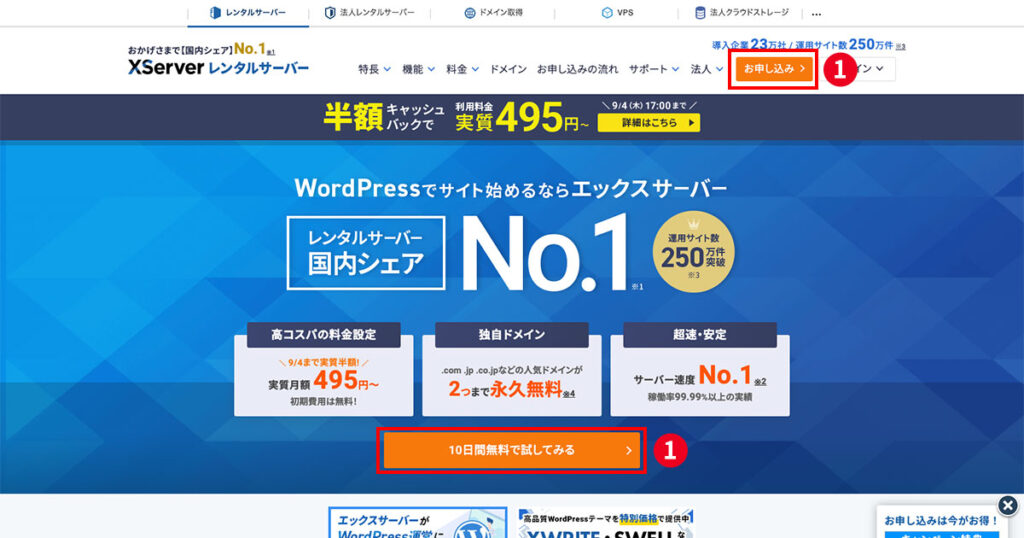
①画面の右上にある「お申し込み>」をクリックするか、画面下の中央にある「10日間無料で試してみる」をクリックします。※どちらをクリックしても次の画面は同じです。
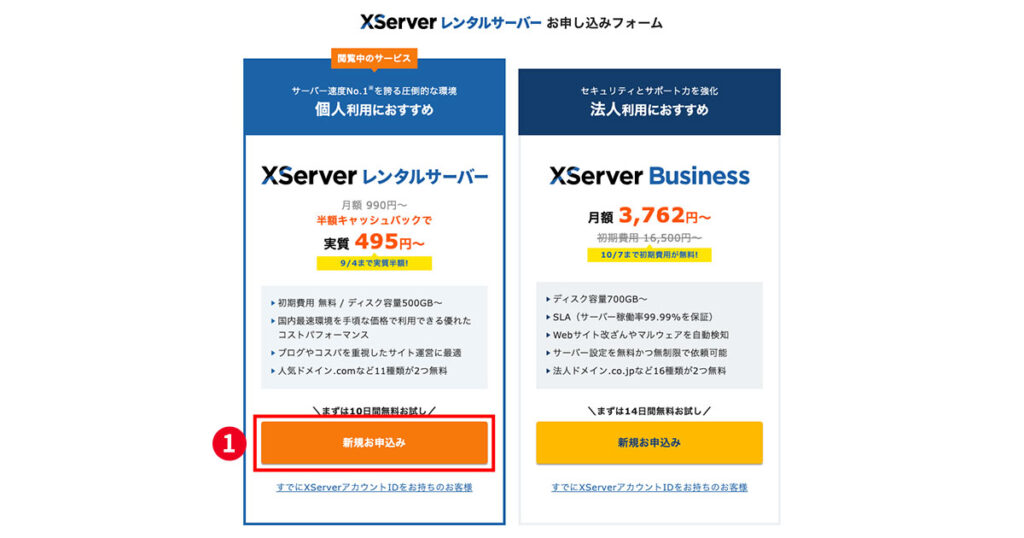
①次の画面に進んだら「新規お申込み」をクリックします。
STEP02:プランの選択とWordPressクイックスタートのチェック
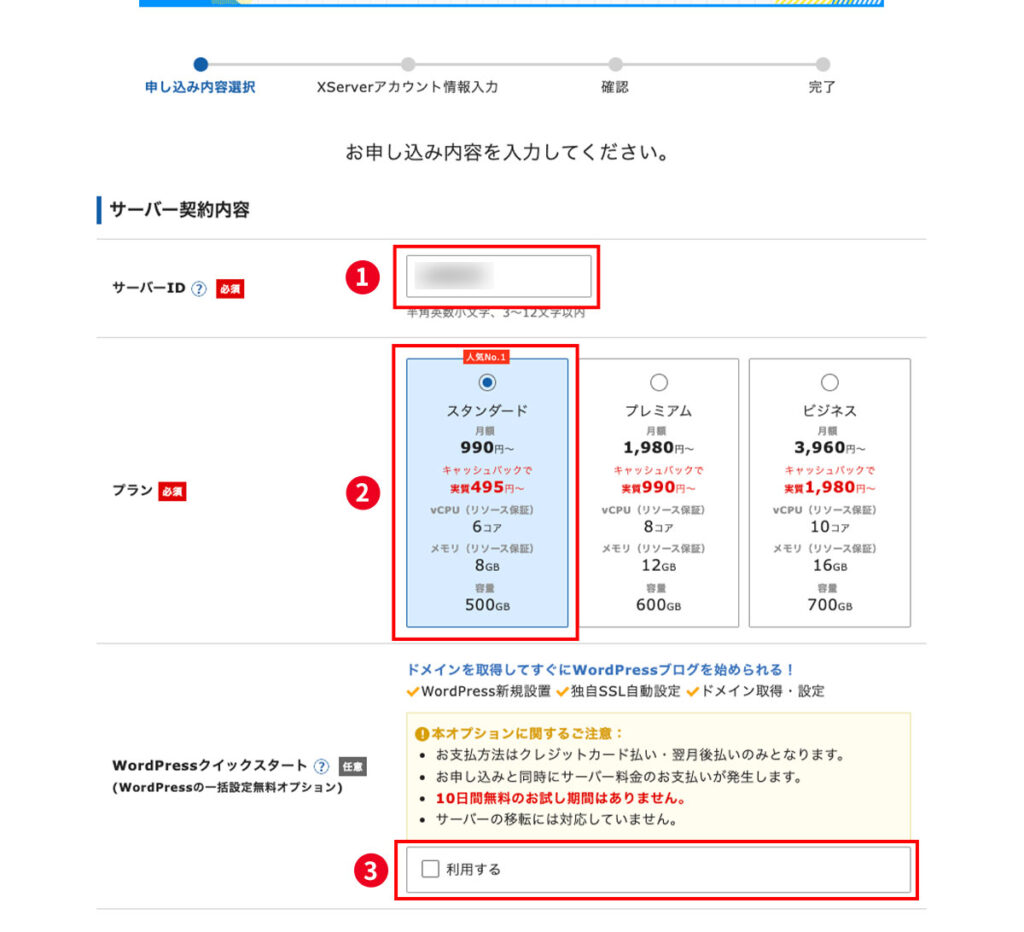
①サーバーID:サーバーIDは特に変更する必要はありません。
(※今後、複数のサーバーを契約する予定がある場合などは、後に分かりやすくするため変更するのもありです)
②プラン:「スタンダート」が選択されているのでそのまま進みます。
(※当ブログでは「スタンダート」を推奨しています)
③WordPressクイックスタート:「利用する」にチェックします。
- ドメイン取得とサーバーの紐付けを自動でしてくれる
- SSL設定も自動でしてくれる
上記2点はともに初心者の方は難しく感じる部分なのでとてもありがたいですね。
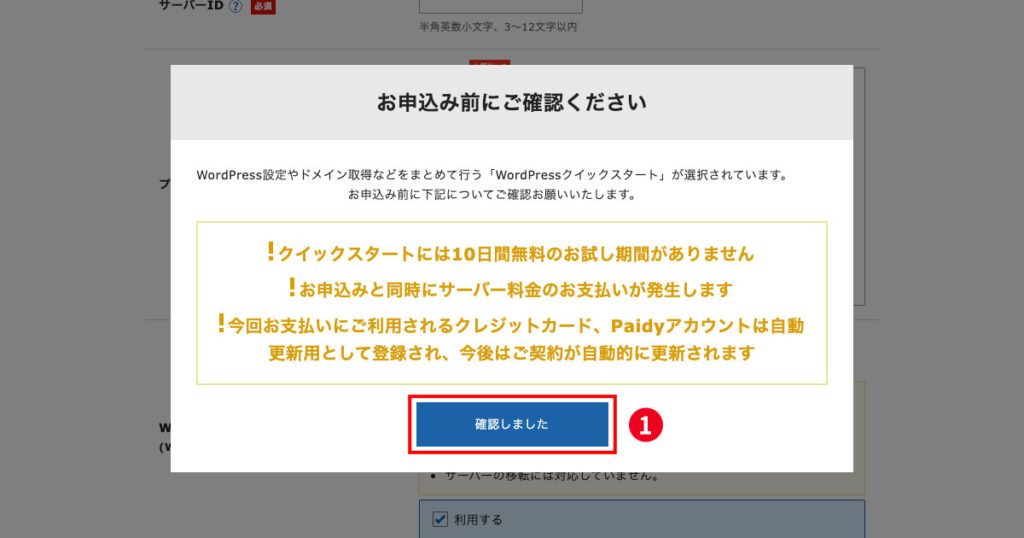
①WordPressクイックスタートの「利用する」にチェックすると上の画面が出てきます。内容を確認して「確認しました」をクリックします。
STEP03:サーバーの契約期間の選択(12ヶ月以上の契約推奨)
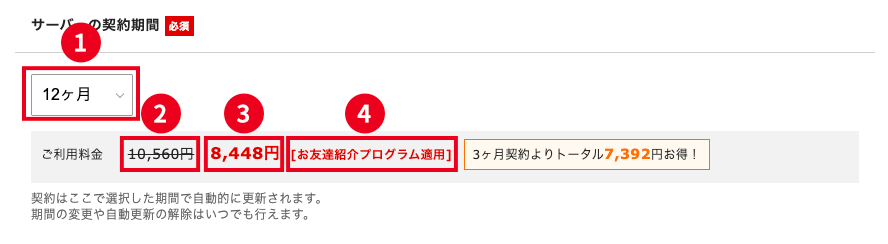
①プルダウンで「12ヶ月」以上を選択します。少し待つと選択した期間での料金が表示されます。
②通常料金は「13,200円」ですが、最初の段階で開催中のキャンペーンの20%オフが適用され「10,560円」になっています。
③そしてさらに、「10,560円」にお友達紹介プログラムの20%オフが適用され「8,448円」になっています。
④お友達紹介プログラムが適用されている場合は、わかりやすく「お友達紹介プログラム適用」と表示されています。
かすがお友達紹介プログラムとキャンペーンの併用がされていることが確認できました!
STEP04:ドメイン取得
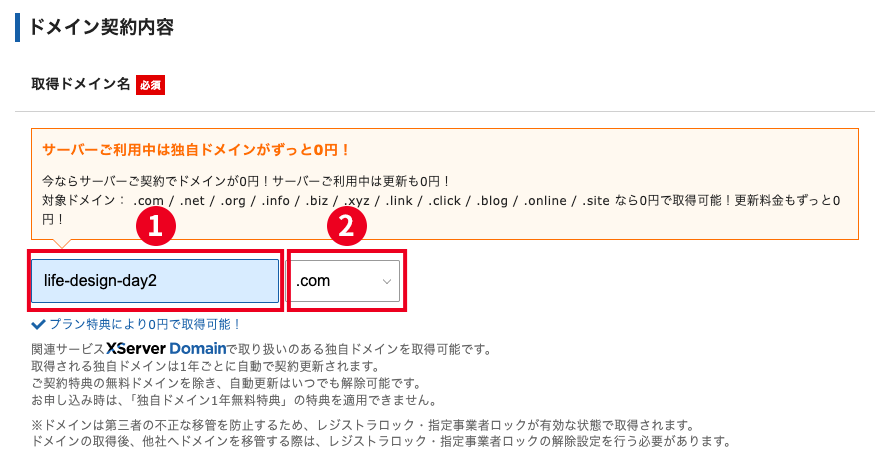
①取得したいドメイン名を入力します。入力が完了すると即座にそのドメイン名が取得可能か判別してくれます。
取得可能:「プラン特典により0円で取得可能!」と表示。
取得不可:「すでに使用されているドメイン名です。」と表示
②ドメインの種類をプルダウンから選択します。
かすが希望のドメインが取得済みだった場合もドメインの種類を変えると取得できる可能性がありますよ!
- なるべく短いものにする
- ブログのテーマが連想できる
- 独自ドメインは早いもの勝ちなので早めに取得するのが良い
- ドメインの種類に迷ったら「.com」がおすすめ(ただし人気なので取りづらい)
- 一度取得した独自ドメインは後から変更できない
当ブログの例
ドメイン名:life-design-day.com
STEP05:WordPress情報の入力
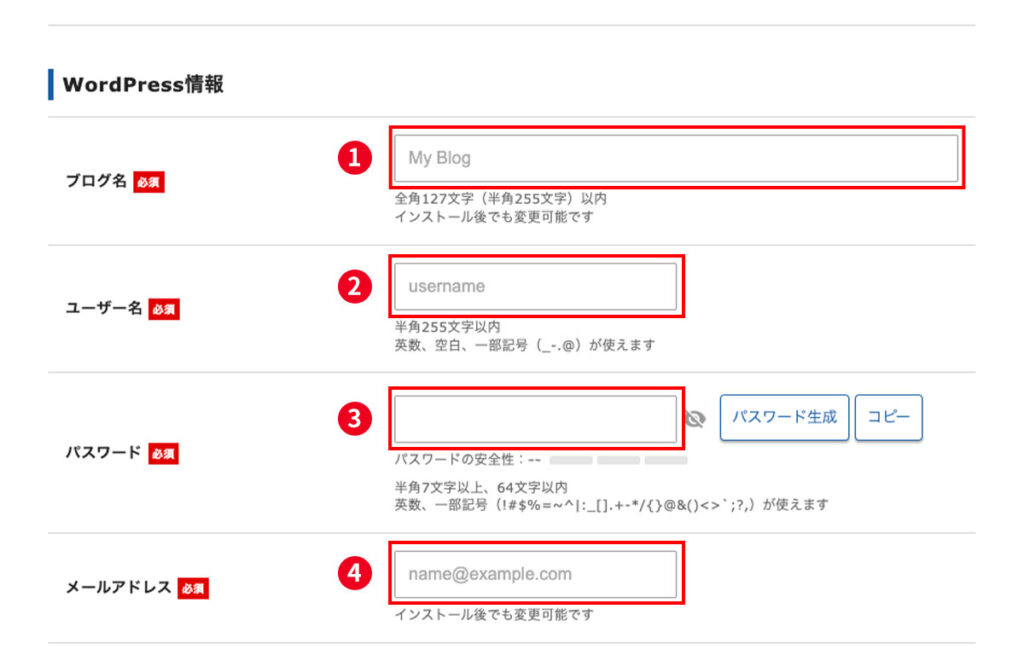
①ブログ名:もし今決まっていない場合は仮のブログ名で問題ありません。後から変更できます。
②ユーザー名:入力する際は推測しやすいユーザー名(admin、masterなど)は避けましょう。
③パスワード:任意で決めることもできますが、セキュリティの観点から「パスワード生成」ボタンをクリックして生成しましょう。
念の為、目のアイコンをクリックして表示し、パスワードをメモアプリにコピーしておくと良いです。
④メールアドレス:受信可能なメールアドレスを入力します。
STEP06:テーマの選択
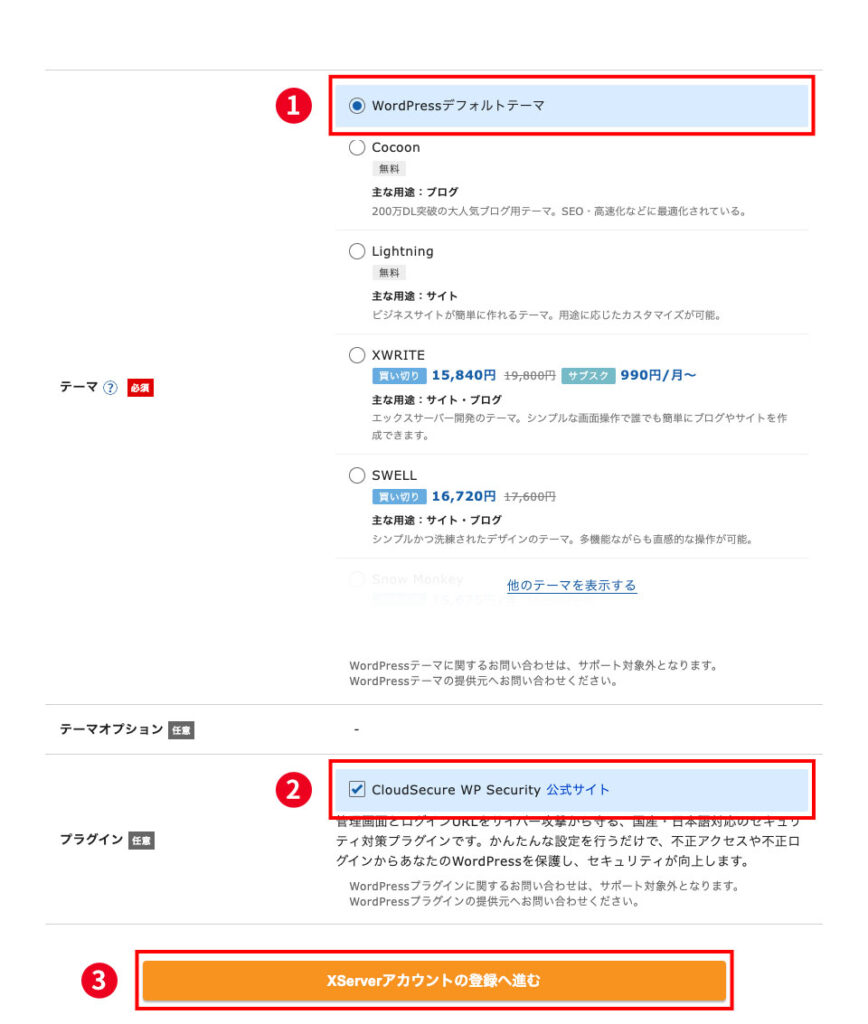
①テーマ:この段階では「WordPressデフォルトテーマ」で問題ありません。
②プラグイン:デフォルトで「CloudSecure WP Security」にチェックが入っていますが、こちらもこのままで問題ありません。
③XServerアカウントの登録へ進む:全ての入力項目が正常に入力できていれば、ボタンがアクティブになるので、「XServerアカウントの登録へ進む」クリックして次の画面に進みます。
STEP07:XServerアカウント情報の入力
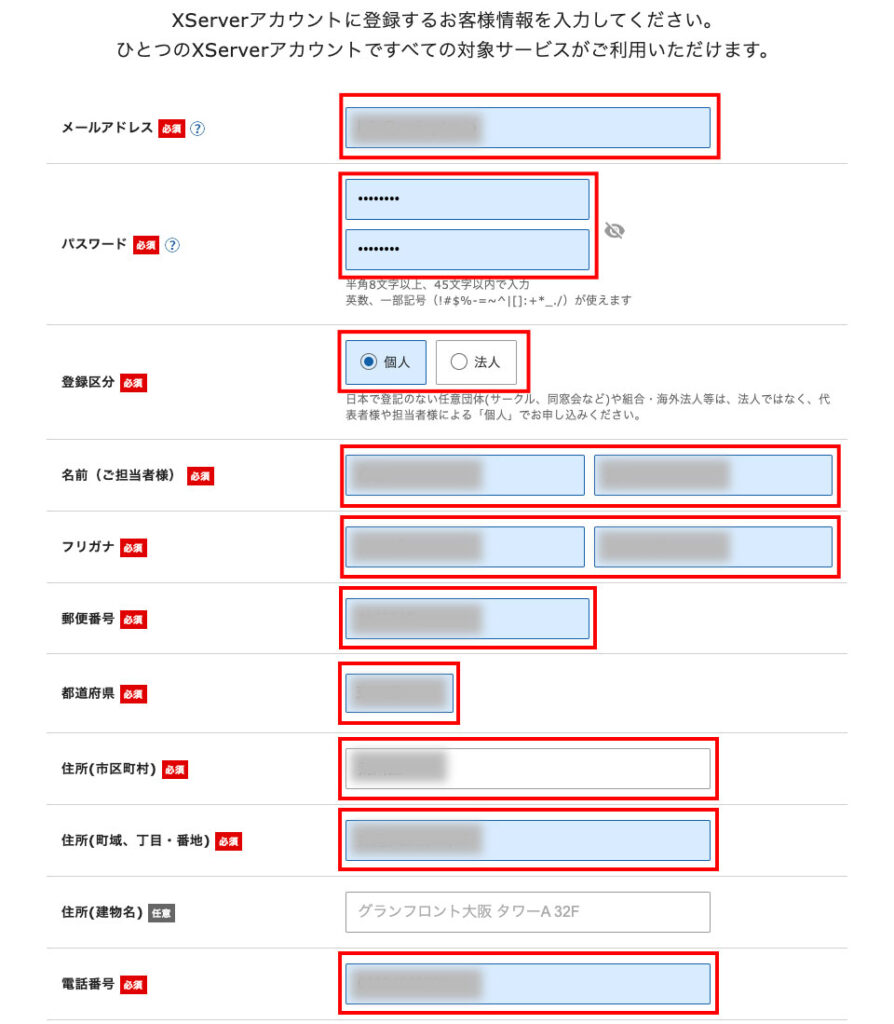
上の画面のアカウント登録に必要な個人情報を入力します。
かすがここが一番入力項目が多いのですが、あと少しです!頑張りましょう!
STEP08:お支払い方法の入力
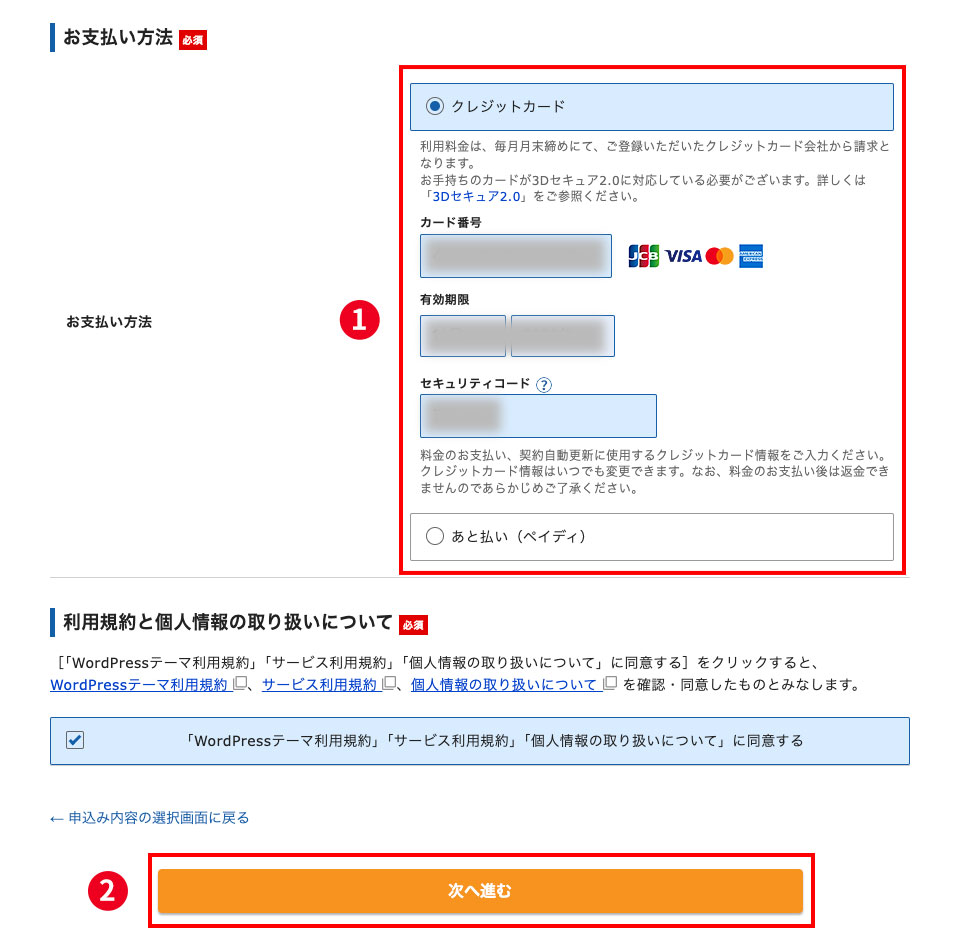
①お支払い方法:「クレジットカード」か「あと払い(ペイディ)」を選択できます。この記事ではクレジットカードで進めます。
②利用規約と個人情報の取り扱いについて:チェックボックスにチェックして「次へ進む」をクリックします。
STEP09:確認コードの入力
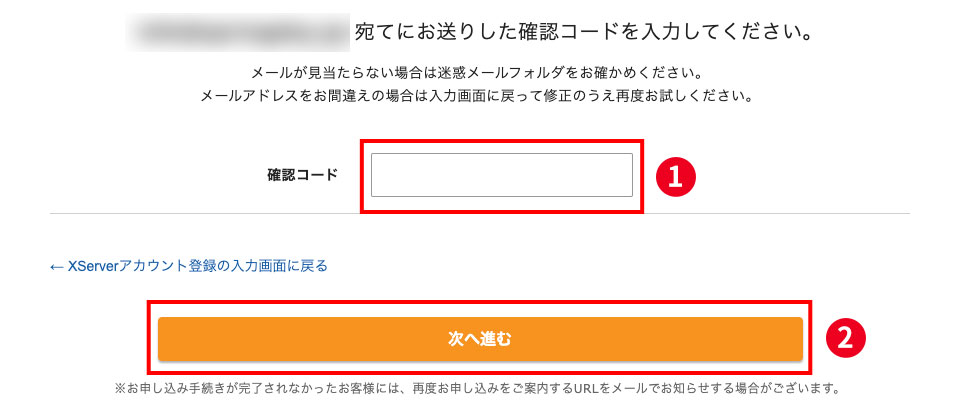
①確認コード:アカウント情報で入力したメールアドレス宛に確認コードが送られますので、入力します。
②「次へ進む」をクリックします。
STEP10:登録情報の確認
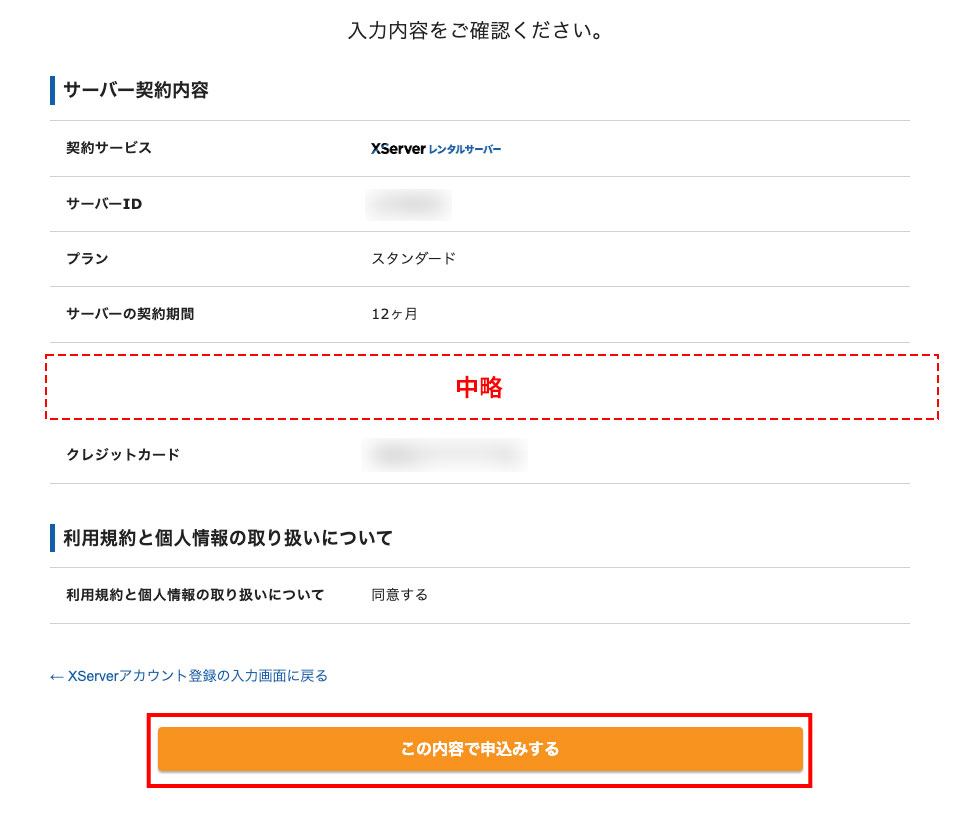
ここまで選択・入力してきた内容が記載されているので確認します。
いよいよ次にお支払いになるので、特に契約期間や支払い方法など、お金のかかる部分に間違いがないかよくチェックしましょう!
確認できたら「この内容で申込みする」をクリックします。
STEP11:認証コードの入力
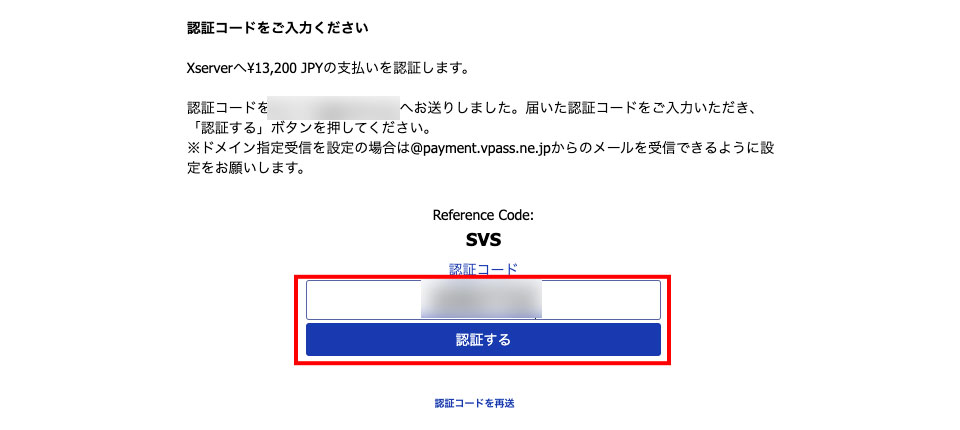
認証コードの取得はカード会社によって変わりますが、基本的にはメールアドレスに送られてくるか、ショートメッセージで携帯電話に送られてくる認証コードを入力します。
入力できたら「認証する」をクリックします。
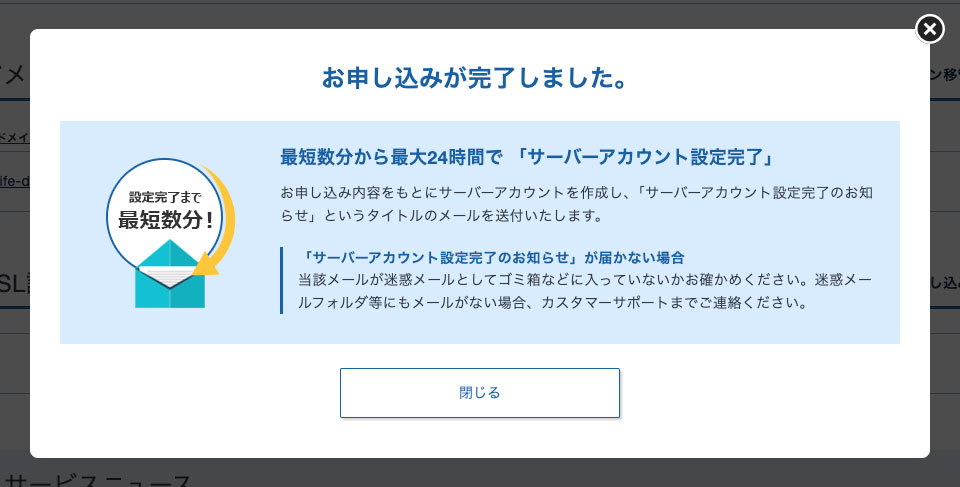
認証が完了すると上の画面が出ますのでこれで契約完了です。
STEP12:サーバーアカウント設定完了のメールをチェックする
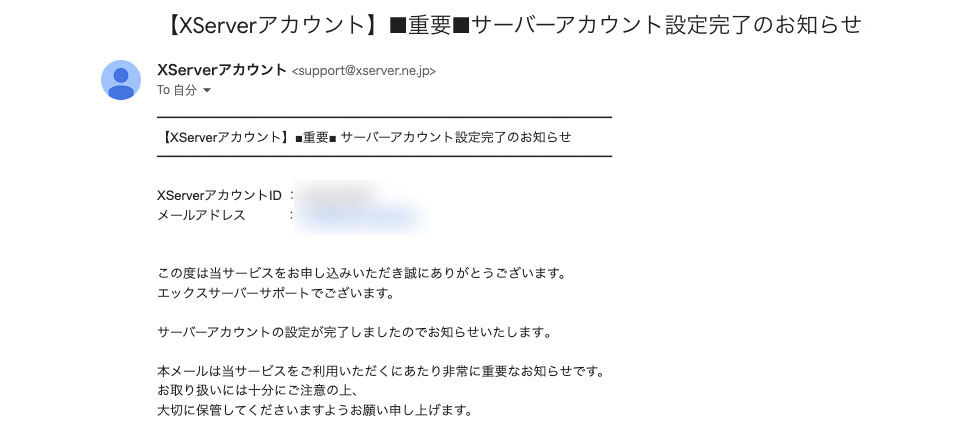
申込みが完了すると「【XServerアカウント】■重要■サーバーアカウント設定完了のお知らせ」というメールが来ます。
このメールはエックスサーバーの管理画面のログインURLや、WordPressの管理画面のログインURLなど重要な情報が記載されているので大切に保管しましょう!
かすがお疲れ様でした!これで、サーバー、ドメイン、WordPressのインストールが完了しました!
WordPressの管理画面にログイン・ログアウトする。
さあこれで準備は整いました。いよいよWordPressでの作業になります。
まずは管理画面にログイン・ログアウトしてみましょう。
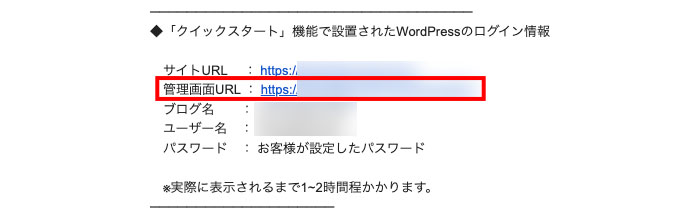
「【XServerアカウント】■重要■サーバーアカウント設定完了のお知らせ」というメールに「サイトURL」と「管理画面URL」のリンクがありますので「管理画面URL」をクリックします。
かすが契約完了からサーバーにURLが反映されるまで数分かかります。数分間を空けてからアクセスしましょう!
URLを確認していただくとわかりますが、サイトも管理画面もURLが「https」から始まっています。
本来なら自分でSSLの設定を行わないといけないのですが、エックスサーバーの「WordPressクイックスタート」なら
- ドメイン取得とサーバーの紐付けを自動でしてくれる
- SSL設定も自動でしてくれる
上記2点はともに初心者の方は難しく感じる部分なのでとてもありがたいですね。
ログイン
「管理画面URL」をクリックするとブラウザで WordPressの管理画面が開きます。
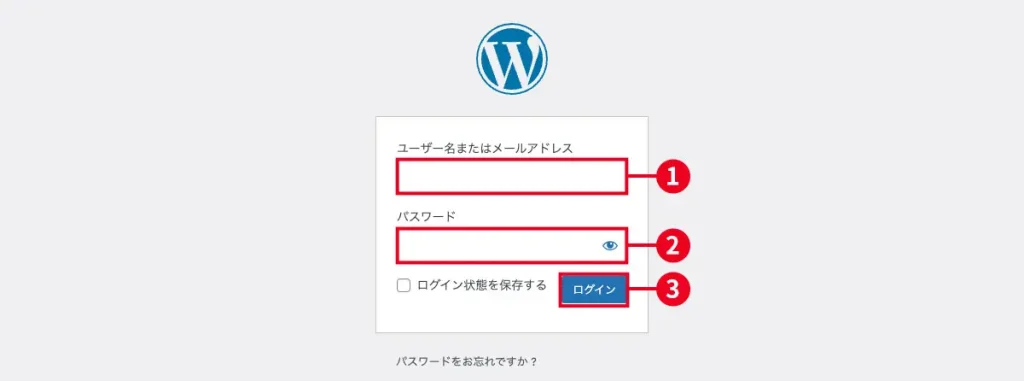
①「WordPress簡単インストール」で設定したユーザー名を入力します
②同じくパスワードを入力します
③「ログイン」をクリックします
もし、パスワードを忘れてしまった場合は「パスワードをお忘れですか?」をクリックするとパスワードをリセットすることができます。
「ログイン状態を保存する」をチェックすると、次回以降、ユーザー名・パスワードの入力を省略できます。便利ですが、複数の人が利用するパソコンでは注意が必要です。
ログアウト
管理画面が表示されればログイン成功です。
色々なメニューがありますがまずはログアウトの方法を確認しましょう。
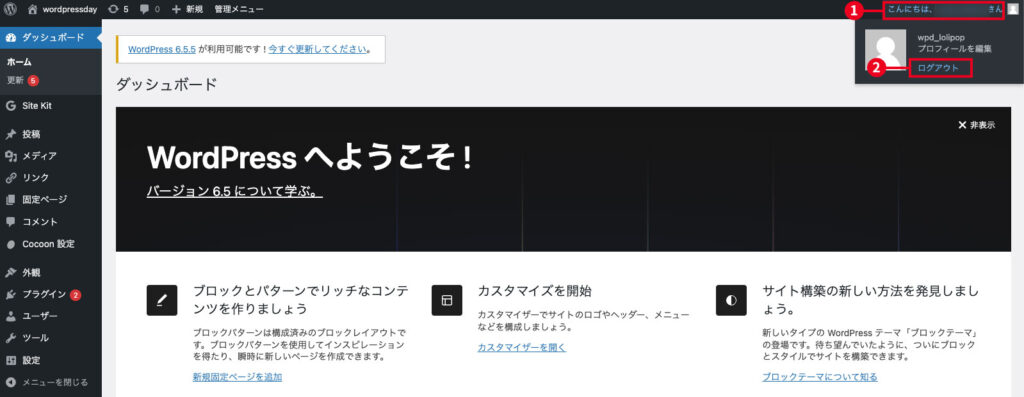
①管理画面の右上にある「こんにちは、◯◯さん」にマウスを合わせて、
②「ログアウト」をクリックします
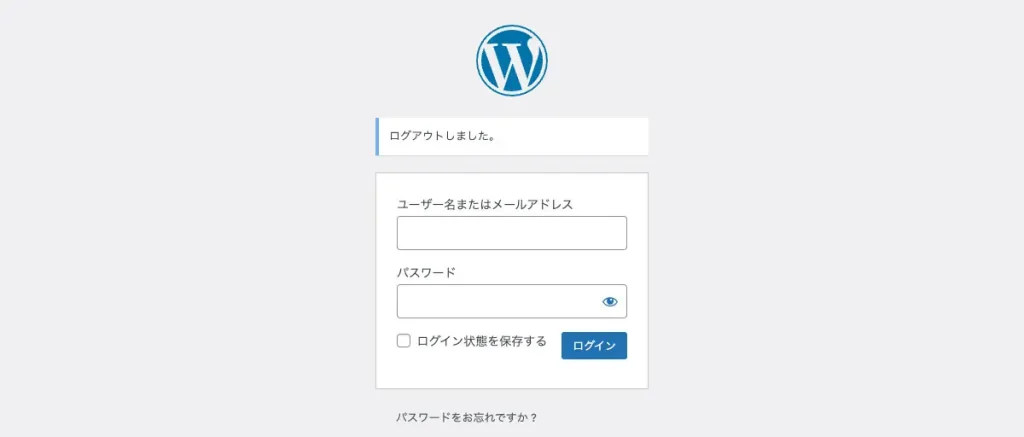
これでログアウトできました。
お疲れ様でした。今回の記事の全ての作業が完了しました。
WordPressを始める前にやるべき初期設定
早速、ブログで記事を書いていきたいところですが、最低限必要な初期設定をしておきましょう!
エックスサーバーでWordPressを導入する際のよくあるトラブル
設定完了のメールがいつまでも来ない
通常はほぼ即時に設定完了のメールが届きます。
他のメールは受信できていて、設定完了のメールのみ来ない原因は、ほとんどの場合が「サービス審査中」か「設定処理中」によるためです。
念の為、1,2時間待ってみましょう
それでもメールが来ない場合はサポートに問い合わせてみてください。
エックスサーバーからの全てのメールが受信できない場合は、迷惑メール扱いになってしまっている可能性もあります。
その際は迷惑メールフォルダも確認してみましょう。
ブログにアクセスしたら「無効なURLです」と表示される
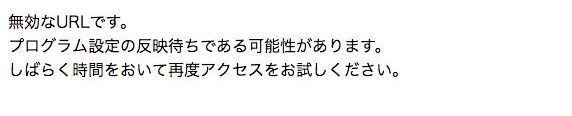
ブログにアクセスしたら上の画面が出てきた場合は安心してください。
画面にも記載がある通り、プログラムの設定待ちの状態です。
レンタルサーバーの処理状況によりますが、数分で設定が反映されるので、早く始めたい気持ちを抑えて少し待ちましょう!
WordPressのパスワードがわからなくなってしまった
初めてレンタルサーバーを契約する際は入力項目がいっぱいあったり、プランをどれくらいにしようか悩んだりで、
うっかりWordPressの管理画面のログインパスワードをメモし忘れてしまうこともあります。
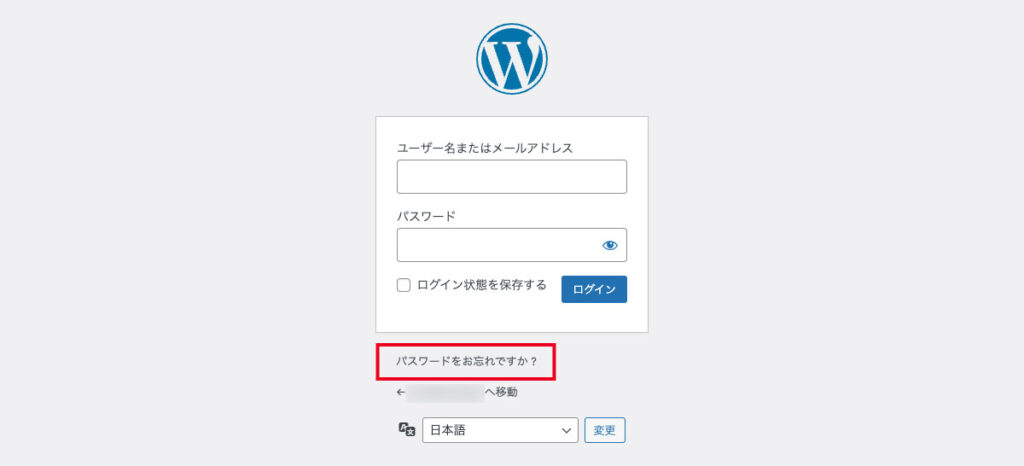
管理画面にアクセスして、ログインフォーム下にある「パスワードをお忘れですか?」をクリックします。
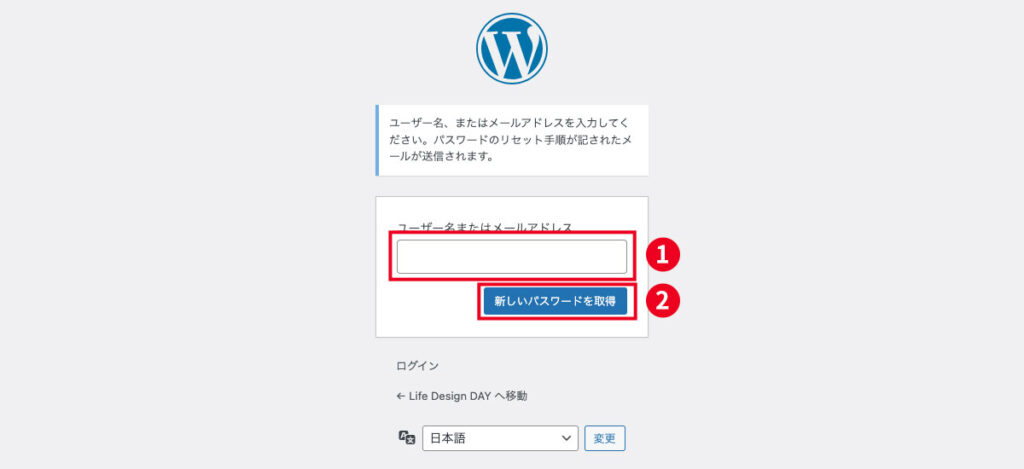
①「ユーザー名またはメールアドレス」を入力します。
②「新しいパスワードを取得」をクリックします。
これで登録したメールアドレスにパスワードリセットのリンクが記載されたメールが届きますので、そちらからパスワードリセットしてください。
WordPressブログの始め方まとめ
今回は当ブログでイチオシの「エックスサーバー」の契約からWordPressへのログインまでの手順を画像付きで詳細にご紹介しました。
以下のまとめ記事では、WordPressでブログを開設した後の運営のコツなども余すことなく解説しています。
 かすが
かすがブログを開設はあくまでスタートラインです。さらにここからブログライフを充実させてくださいね!