
 悩む人
SWELLの料金は高い?
 悩む人
割引やセールで安く購入できないの?
と悩んでいませんか?
SWELLの価格は17,600円(税込)と割高に感じるかもしれませんが、
初心者でも使いやすい機能が充実した、価格以上の価値を期待できるWordPressテーマです。
購入前の疑問を解消し、SWELLが自分に合うテーマなのか判断できる内容です。
\買い切り17,600円で、ずっと使える!/
- SWELLの料金と購入後にかかる追加費用
- SWELLを割引価格で安く購入する方法
- 他の人気WordPressテーマとの料金・コスパの違い
- SWELLのメリット・デメリットとおすすめな人
- SWELLの購入方法とWordPressへの導入手順
【まずは結論】SWELLは定価17,600円以上の価値がある!
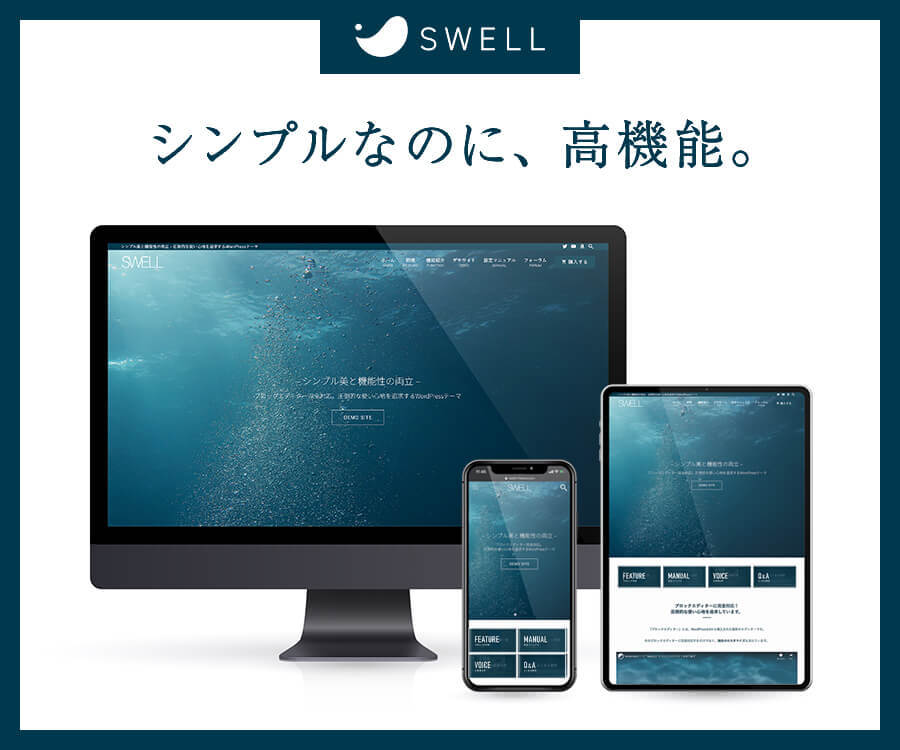

無料テーマと比較すると初期費用は高めですが、初心者でも簡単におしゃれなブログを作成できる機能が充実しています。
特にSWELLをおすすめする理由は、次の5つです。
- 買い切り型:月額・年額料金がかからず、追加費用なしで使い続けられる
- 複数サイトで利用可能:一度購入すれば、利用規約の範囲内で複数のブログに導入できる
- 初心者でも使いやすい:ブロックエディターに対応し、専門知識がなくても記事を作成できる
- デザイン性が高い:CSSを書かなくても、おしゃれなブログを作れる
- 収益化に便利:広告管理やボタンなど、アフィリエイトに役立つ機能が充実している
もちろん、SWELLを導入するだけで収益が発生するわけではありません。
しかし、記事の装飾やデザイン調整にかかる手間を減らせるため、記事作成やSEO対策に時間を使いやすくなりました。
例えば、5年間利用した場合の費用は月額換算で約293円です。
長期的にブログを運営するなら、十分に検討する価値があります。
これからWordPressでブログを始める初心者や、ブログの収益化を目指す方には、特におすすめしたいテーマです。
\買い切り17,600円で、ずっと使える!/
そもそもSWELLとは?基本情報を確認

SWELLは、初心者でも簡単におしゃれなブログやホームページを作成できる、WordPressの有料テーマです。
ブロックエディターの使いやすさや豊富なデザイン機能が特徴で、ブログの収益化に役立つ機能も充実しています。
まずはSWELLの基本情報と販売価格、導入時に必要な費用を確認していきましょう。
SWELLの基本情報と販売価格
SWELLは、株式会社LOOSが開発・販売している国産のWordPress有料テーマです。
SWELLの基本情報を以下の表にまとめました。
| 項目 | 内容 |
|---|---|
| テーマ名 | SWELL(スウェル) |
| 販売価格 | 17,600円(税込) |
| 販売元 | 株式会社LOOS |
| 料金体系 | 買い切り型 |
| 月額・年額料金 | 無料 |
| 複数サイトでの利用 | 可能(利用条件あり) |
| ブロックエディター | 対応 |
| アップデート | 無料 |
| サポート | 会員向けフォーラム・マニュアル |
| ライセンス | GPL100% |
| 公式サイト | https://swell-theme.com/ |
例えば、記事内のボタンや吹き出し、テーブルなども、専用ブロックを使えば簡単に設置できます。
また、SEO対策やサイトの高速化に役立つ機能も備えており、ブログの運営から収益化まで幅広く活用できるテーマです。
\買い切り17,600円で、ずっと使える!/
SWELL以外に必要な費用は?サーバー・ドメイン料金も解説
SWELLを使ってWordPressブログを始める場合、テーマ代の17,600円とは別に、レンタルサーバーと独自ドメインの費用が必要です。
ブログ運営に必要な費用をまとめると、次のようになります。
| 項目 | 費用の目安 | 支払い頻度 |
|---|---|---|
| SWELL | 17,600円 | 初回のみ |
| レンタルサーバー | 月額500〜1,500円程度 | 契約期間ごと |
| 独自ドメイン | 年額1,000〜4,000円程度 | 原則1年ごと |
| WordPress本体 | 無料 | なし |
※料金は一般的な目安です。サーバーのプランや契約期間、ドメインの種類によって異なります。
例えば、月額1,000円のレンタルサーバーと、年間2,000円の独自ドメインを利用する場合、初年度の費用は次のとおりです。
- SWELL:17,600円
- レンタルサーバー:12,000円
- 独自ドメイン:2,000円
初年度の合計:31,600円(税込の想定)
ただし、レンタルサーバーによっては、独自ドメインを無料で利用できる特典もあります。
例えば、エックスサーバーには、所定の条件を満たすと独自ドメインを無料で利用できる特典があります。
詳しくは、以下の記事で解説しています。


SWELLを安く買う方法は?割引情報を確認
ここでは、SWELLの購入先や割引情報、レンタルサーバーと組み合わせてブログの運営費用を節約する方法を解説します。
SWELLを購入できるのは公式サイトかエックスサーバーのみ
それぞれの購入方法には、次のような違いがあります。
| 比較項目 | SWELL公式サイト | エックスサーバー |
|---|---|---|
| 販売価格(税込) | 17,600円 | 16,720円 |
| 割引 | なし(通常価格) | 880円OFF |
| 購入条件 | 誰でも購入可能 | エックスサーバーの利用が必要 |
| WordPressへの導入 | テーマファイルをインストール | サーバーの機能からインストール可能 |
| おすすめな人 | 他社サーバーを利用している人 | エックスサーバーを利用する人 |
※当記事投稿時点での確認価格です。最新の販売条件は各公式サイトでご確認ください。
すでに他社のレンタルサーバーでブログを運営している方は、SWELL公式サイトからの購入が手軽です。
一方、これからエックスサーバーでブログを始める方なら、割引価格でSWELLを購入できます。
エックスサーバーなら、SWELLを通常価格より880円安い16,720円(税込)で購入できます。
エックスサーバーでは、WordPressのインストール時にSWELLを選択できるため、初心者でもスムーズにブログを始められます。
すでにエックスサーバーを契約している方も、サーバーパネルの「WordPressテーマ」から購入できます。
エックスサーバー経由でSWELLを安く購入する具体的な手順は、以下の記事で画像付きで解説しています。
レンタルサーバーと合わせてブログの運営費用を安くする
これからWordPressブログを始めるなら、SWELLの購入価格だけでなく、レンタルサーバーと独自ドメインを含めた総額で比較することが大切です。
SWELLは買い切り型ですが、レンタルサーバーや独自ドメインには継続的な費用が発生します。
そのため、ブログを長く運営するほど、サーバー料金の違いが総費用に影響します。
ブログの運営費用を抑えるポイントは、次の3つです。
- レンタルサーバーの長期契約を検討する:契約期間によって月額料金が安くなる場合がある
- 独自ドメイン無料特典を活用する:条件を満たせばドメインの取得・更新費用を節約できる
- サーバーのキャンペーンを確認する:新規契約時の割引やキャッシュバックを利用できる場合がある
エックスサーバーには、独自ドメイン無料特典や期間限定のキャンペーンがあります。
さらにSWELLも割引価格で購入できるため、これからブログを始める方には有力な選択肢です。
ただし、キャンペーン価格だけでなく、契約更新後の料金や特典の適用条件も確認しましょう。
SWELLをできるだけ安く導入したい方は、エックスサーバーとの組み合わせを検討してみてください。
\お友達紹介リンクと半額キャッシュバックで70%オフ/
SWELLと他の人気WordPressテーマの料金を比較
SWELLの料金は17,600円(税込)ですが、他のWordPressテーマと比較すると高いのか気になりませんかか?
WordPressには無料テーマから有料テーマまでさまざまな選択肢があり、価格だけでなく機能や使いやすさにも違いがあります。
ここでは、人気のテーマ
- SWELL
- Cocoon
- JIN
- SANGO
- AFFINGER6
を比較し、SWELLのコストパフォーマンスを詳しく解説します。
SWELL・Cocoon・JIN・SANGO・AFFINGER6の料金比較表
SWELLと他の人気WordPressテーマの料金を比較すると、SWELLは有料テーマの中では標準的な価格帯です。
代表的な5つのテーマを比較してみましょう。
| WordPressテーマ | 料金(税込) | 料金体系 | 主な特徴 |
|---|---|---|---|
| SWELL | 17,600円 | 買い切り | 操作性・デザイン・機能のバランスが良い |
| Cocoon | 無料 | 無料 | 無料ながらSEO対策や広告機能が充実 |
| JIN | 19,800円 | 買い切り | デザイン性が高く、初心者でも使いやすい |
| SANGO | 14,800円 | 買い切り | 柔らかいデザインと豊富なカスタマイズ機能 |
| AFFINGER6 | 14,800円 | 買い切り | アフィリエイト向けの機能やカスタマイズ性が豊富 |
※価格は当記事投稿時の通常販売価格の参考値です。
例えば、SWELLとJINの価格差は2,200円です。
一方、SANGOやAFFINGER6と比較すると、SWELLの方が2,800円高くなります。
ただし、WordPressテーマは価格だけでなく、記事作成のしやすさや必要な機能で選ぶことが重要です。
特にブログを長期的に運営する場合は、日々の作業効率も考慮しましょう。
無料テーマCocoonとSWELLはどちらがおすすめ?
CocoonとSWELLで迷っているなら、費用を最優先する方にはCocoon、操作性やデザインを重視する方にはSWELLがおすすめです。
Cocoonは無料ながら、SEO対策や広告管理など、ブログ運営に必要な機能が充実しています。
そのため、できるだけお金をかけずにWordPressを始めたい方には十分な選択肢です。
一方、SWELLはブロックエディターの操作性やデザイン機能が充実しています。
両テーマの違いを簡単にまとめました。
| 比較項目 | Cocoon | SWELL |
|---|---|---|
| 料金 | 無料 | 17,600円 |
| 記事の装飾 | 充実 | 充実・直感的 |
| デザインの調整 | 設定による調整が中心 | 専用ブロックで調整しやすい |
| SEO対策 | 対応 | 対応 |
| アフィリエイト機能 | 充実 | 充実 |
| おすすめな人 | 費用を抑えたい人 | 操作性やデザインを重視する人 |
Cocoonでも十分に収益化は目指せます。
ただし、SWELLは記事の装飾やレイアウトを直感的に調整しやすいため、デザインに時間をかけすぎたくない初心者に向いています。
これから本格的にブログを運営する予定なら、初期投資としてSWELLを導入するのもおすすめです。
途中でテーマを乗り換える場合、デザインの修正や記事の装飾を調整する手間が発生することもあります。
 かすが
テーマ変更は結構しんどいので、これから始める方はSWELLで始めるチャンスですよ!
有料テーマの中でSWELLのコスパは高い?
その理由は、主に次の3つです。
- 買い切り型で追加のテーマ利用料が不要:月額・年額料金が発生せず、長く使うほど月額換算の費用を抑えられる
- 複数サイトで利用できる:利用条件の範囲内で、2つ目以降のブログにも導入できる
- 記事作成を効率化できる:豊富な専用ブロックやデザイン機能により、装飾やレイアウトの作業を減らせる
例えば、SWELLを3年間利用すると、月額換算で約489円です。
5年間なら約293円となり、長く使うほど1か月あたりの負担は小さくなります。
当ブログもSWELLを利用してブログを運営し、今では月平均3万円以上のアフィリエイト収益を得ています。
もちろん、収益が発生するかどうかは記事の内容やSEO対策などによって変わります。
それでも、記事作成やデザイン調整に使う時間を減らせる点は、SWELLの大きな魅力だと感じています。
初期費用だけを見ると安くありませんが、使いやすさと機能を考えれば、17,600円を支払う価値は十分にあります。
\買い切り17,600円で、ずっと使える!/
SWELLの料金に見合う7つのメリットと便利な機能
SWELLは17,600円(税込)の有料テーマですが、価格に見合う機能と使いやすさが魅力です。
特に、記事作成の効率化やデザインのカスタマイズ、アフィリエイトに役立つ機能が充実しています。
ここでは、実際にSWELLでブログを運営している経験も踏まえ、購入前に知っておきたい7つのメリットを解説します。
- 月額・年額料金は不要!一度の購入で使い続けられる
- 複数サイトで利用できるライセンス
- ブロックエディター対応で初心者でも記事作成が簡単
- CSSの知識がなくてもおしゃれなデザインにできる
- SEO対策や表示速度の高速化に役立つ機能が充実
- ボタン・テーブル・広告管理など収益化に便利な機能を搭載
- アップデートやフォーラムによるサポートが充実
①月額・年額料金は不要!一度の購入で使い続けられる
一度購入すれば、継続的なテーマ利用料を支払わずに使い続けられます。
利用期間ごとの費用を月額換算すると、次のようになります。
| 利用期間 | テーマ購入費用 | 月額換算 |
|---|---|---|
| 1年間 | 17,600円 | 約1,467円 |
| 3年間 | 17,600円 | 約489円 |
| 5年間 | 17,600円 | 約293円 |
※月額換算は購入費用を利用月数で割った金額です。
例えば、5年間利用すれば月額約293円でSWELLを使える計算です。
また、テーマ本体のアップデートにも追加料金はかかりません。
長期的にWordPressブログを運営する予定なら、買い切り型のSWELLはコスパの良い選択肢です。
②複数サイトで利用できるライセンス
例えば、次のような使い方ができます。
- 趣味のブログとアフィリエイトブログで利用する
- 複数のジャンルに分けてブログを運営する
- 個人ブログと会社のホームページで利用する
サイトごとにテーマを買い直す必要がないため、複数のサイトを運営する方には大きなメリットです。
ただし、複数サイトで利用できるからといって、購入したテーマファイルを自由に第三者へ配布してよいわけではありません。
SWELLはGPL100%のテーマですが、ユーザー認証やサポートの利用には所定の条件があります。
特にクライアントのWebサイトを制作する場合は、公式サイトの利用規約やユーザー認証のルールを確認しましょう。
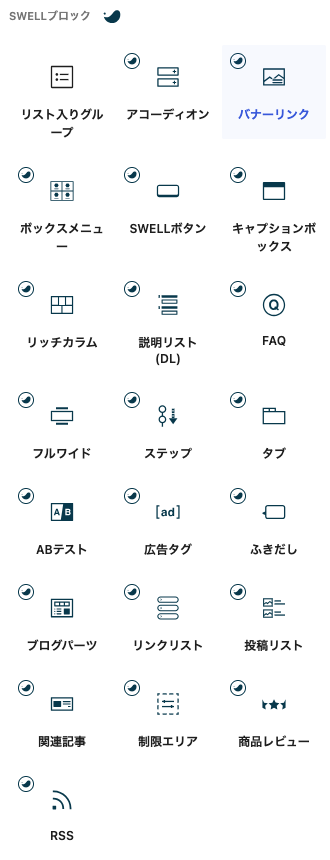
③ブロックエディター対応で初心者でも記事作成が簡単
SWELLはWordPressのブロックエディター「Gutenberg」に対応しており、初心者でも直感的に記事を作成できます。
文章や画像、ボタンなどをブロック単位で追加・編集できるため、HTMLやCSSの知識がなくても操作しやすいのが特徴です。
例えば、SWELLなら次のような作業を簡単に行えます。
- 文章にマーカーや装飾を追加する
- ボタンや吹き出しを設置する
- 画像やテーブルを挿入する
- カラムを使ってコンテンツを横並びにする
- よく使うデザインをブログパーツとして再利用する
かすがちなみに上のスピーカーアイコンがあるブロックは「アナウンス」というSWELLのスタイルです!あと今、私がしゃべってる吹き出しもSWELLで簡単に呼び出せます!
複雑なコードを書く必要がないため、記事の内容や読者への伝わりやすさに集中できます。
ブログを継続するうえで、記事作成の手間を減らせることは大きなメリットです。
④CSSの知識がなくてもおしゃれなデザインにできる
SWELLなら、CSSなどの専門知識がなくても、デザイン性の高いブログを作成できます。
WordPressの管理画面から、サイト全体のカラーやレイアウト、見出しデザインなどを変更できるためです。
例えば、次のようなカスタマイズが可能です。
- サイト全体のカラーやフォントを変更する
- ヘッダーやフッターのデザインを調整する
- 見出しやボックスのスタイルを変更する
- メインビジュアルに画像や動画を設定する
- ピックアップバナーや記事一覧を配置する
また、SWELLにはデモサイトも用意されています。
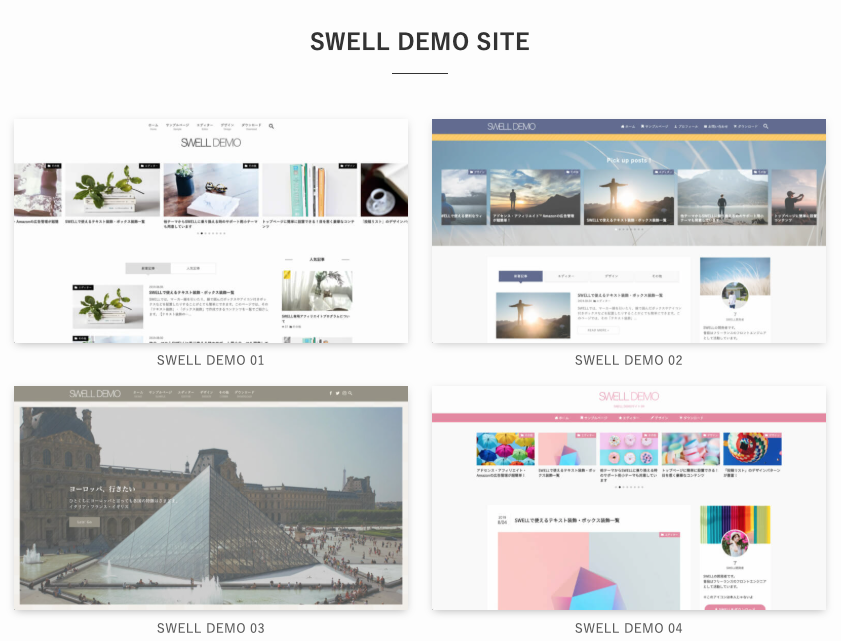
デザインのイメージを参考にできるため、初心者でも完成形を想像しながらブログを作成できるでしょう。
もちろん、CSSを使った細かなカスタマイズにも対応しています。
初心者は標準機能でデザインを整え、慣れてきたら自由にカスタマイズできる点もSWELLの魅力です。
⑤SEO対策や表示速度の高速化に役立つ機能が充実
SWELLには、SEO対策やWebサイトの表示速度を改善するための機能が搭載されています。
特に、次のような機能が便利です。
| 機能 | 主な役割 |
|---|---|
| 構造化データ | 検索エンジンがページの情報を理解する手助けをする |
| キャッシュ機能 | 一部の処理を効率化して表示速度の改善を図る |
| 遅延読み込み | 画像などを必要なタイミングで読み込み、初期表示の負荷を抑える |
| CSS・JavaScriptの最適化 | 不要な読み込みや処理の負担を軽減する |
| レスポンシブ対応 | スマホやタブレットでも見やすいレイアウトにする |
かすがキャッシュ機能や遅延読み込みなどは、それぞれ別のプラグインを導入して対応していた時もありましたが、SWELLを使うだけで解決しちゃいます!
ただし、SWELLを導入するだけで検索順位が上がるわけではありません。
検索上位を目指すには、読者の検索意図を満たす記事作成や内部リンクの設計なども必要です。
また、表示速度はレンタルサーバーの性能や画像サイズ、プラグインの構成にも左右されます。
SWELLの高速化機能は、設定内容によって他のプラグインと競合する場合もあるため、必要な機能を選んで利用しましょう。
⑥ボタン・テーブル・広告管理など収益化に便利な機能を搭載
SWELLは、ブログのアフィリエイト収益化を目指す方にもおすすめです。
読者を商品やサービスの紹介ページへ誘導するための機能が充実しています。
特に便利なのは、次のような機能です。
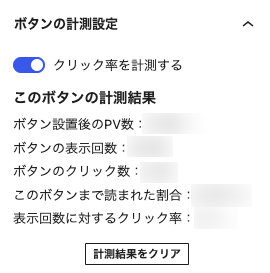
- SWELLボタン:商品やサービスの購入ページへ誘導するボタンを作成できる
- テーブル:商品の料金やスペックを比較表でわかりやすく紹介できる
- 広告タグ管理:アフィリエイト広告を登録・管理し、クリック数も確認できる
- ブログパーツ:よく使う広告や案内文を複数の記事で再利用できる
- 関連記事ブロック:関連する記事へ読者を誘導しやすくなる
かすが特に、ボタンはアニメーションも簡単に設定でき、表示回数・クリック率の計測もできてめっちゃ重宝してます!
もちろん、SWELLを使えば必ず収益化できるわけではありません。
しかし、広告の設置や管理にかかる作業を効率化できるため、記事の改善やSEO対策に時間を使いやすくなります。
⑦アップデートやフォーラムによるサポートが充実
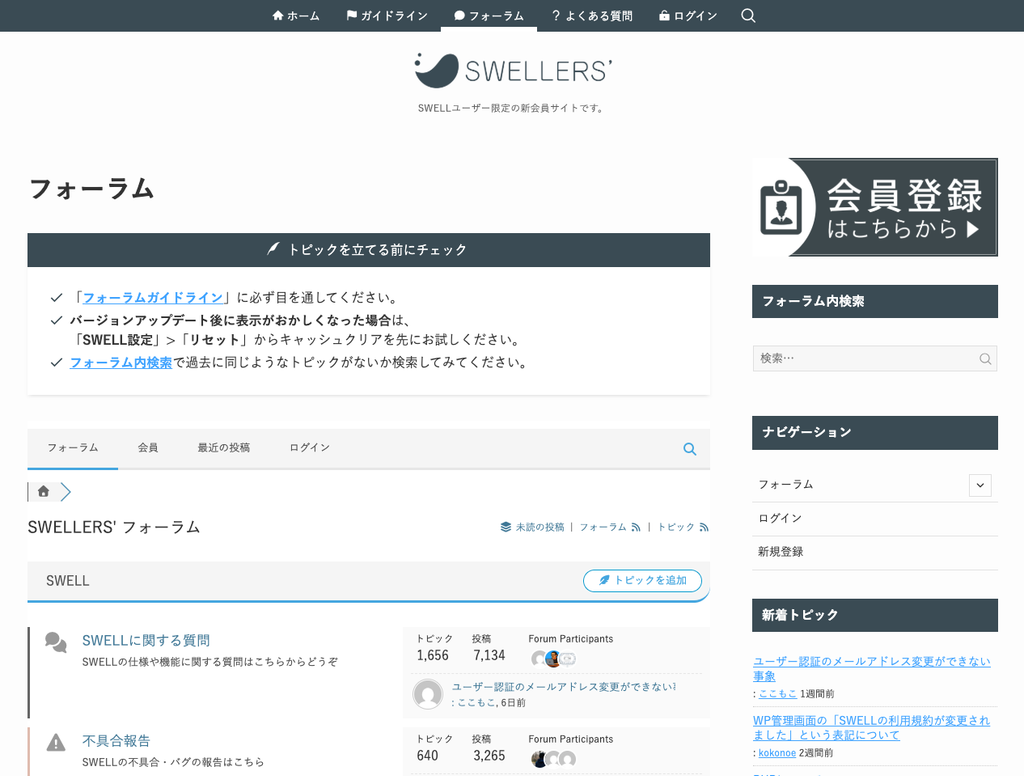
SWELLは、購入後もアップデートや会員向けサポートを利用できる点が魅力です。
WordPressは定期的にバージョンアップされるため、テーマ側の継続的なメンテナンスも重要になります。
SWELLには、次のようなサポート環境が用意されています。
- 無料アップデート:テーマの機能改善や不具合修正などが提供される
- 公式マニュアル:基本設定や機能の使い方を確認できる
- 会員向けフォーラム:テーマに関する質問や情報交換ができる
- ユーザーコミュニティ:他のSWELL利用者の情報や活用事例を参考にできる
公式マニュアルとユーザー同士の情報交換を活用できる点は、初心者にとって安心材料になります。
以上のように、SWELLは買い切り型の料金だけでなく、記事作成・デザイン・SEO対策・収益化を支える機能が充実しています。
長期的にブログを運営する予定なら、17,600円(税込)は十分に検討する価値のある投資です。
\買い切り17,600円で、ずっと使える!/
SWELLを購入する前に知っておきたい2つのデメリット
SWELLは機能性やデザイン性に優れたWordPressテーマですが、購入前に知っておきたいデメリットもあります。
特に、初期費用の高さやデザインの類似性、他のテーマへの乗り換えには注意が必要です。
購入後に後悔しないよう、2つのデメリットと対処法を確認しておきましょう。
①無料テーマと比較すると初期費用が高い
SWELLの最大のデメリットは、初期費用が安いとは言えないことです。
SWELLの販売価格は17,600円(税込)。
無料テーマのCocoonなら、テーマの購入費用はかかりません。
これからブログを始める初心者にとって、17,600円は決して安い金額ではないでしょう。
ただし、SWELLには次のようなメリットがあります。
- 買い切り型なので月額・年額料金がかからない
- 複数サイトで利用できるため、テーマを買い直す必要がない
- 豊富なデザイン機能で記事作成やカスタマイズを効率化できる
長期的にブログを運営する予定なら、初期費用をかける価値は十分にあります。
最初から有料テーマを購入する必要はありません。
まずは無料テーマでWordPressに慣れ、ブログを継続できそうだと感じてからSWELLを導入する方法もあります。
ただし、後からテーマを変更すると、記事の装飾やデザインの修正が必要になる場合があります。
そのため、最初から本格的にブログを運営する予定なら、SWELLの導入を検討してみるとよいでしょう。
②利用者が多いためデザインが似やすい
SWELLは人気のWordPressテーマなので、標準デザインのまま利用すると、他のブログと見た目が似てしまう場合があります。
特に、次のような部分はデザインが似やすい傾向があります。
- ヘッダーやナビゲーションのレイアウト
- 記事タイトルや見出しのデザイン
- ボタンやボックスの装飾
- トップページの記事一覧
ただし、SWELLはデザインのカスタマイズ性が高く、標準機能だけでもさまざまな調整が可能です。
例えば、サイト全体のカラーやフォント、見出しのスタイルを変更するだけでも印象が変わります。
また、メインビジュアルやピックアップバナーを活用すれば、オリジナリティのあるトップページを作成できます。
他のブログとデザインが似てしまうことは、必ずしもデメリットではありません。
むしろ、SWELLのデザインを参考にできるサイトが多い点は、初心者にとってメリットにもなります。
最初は標準デザインを活用し、ブログの運営に慣れてから少しずつカスタマイズしていくのがおすすめです。
SWELLのおすすめ機能を5つ紹介!
SWELLには、記事作成を効率化する便利な機能が豊富に搭載されています。
特に魅力的なのは、HTMLやCSSの知識がなくても、見やすくおしゃれな記事を作成できる点です。
ここでは、実際にSWELLを利用している筆者が、初心者にもおすすめしたい5つの機能を紹介します。
①おしゃれな吹き出し

SWELLの「吹き出し」は、人物のアイコンと会話形式の文章を簡単に表示できる機能です。
吹き出しを使えば、文章だけでは伝わりにくい内容も、読者にわかりやすく説明できます。
例えば、次のような場面で便利です。
- 読者が抱える疑問や悩みを表現する
- 専門用語を会話形式でわかりやすく解説する
- 重要なポイントを目立たせる
- 記事に親しみやすさを加える
SWELLでは、吹き出しのアイコンや背景色、向きなどを設定できます。
また、よく使う吹き出しを登録しておけば、記事作成時に簡単に呼び出せます。
初心者でもデザインを整えやすく、記事の読みやすさを向上させる便利な機能です。
②豊富なデザインのSWELL「スタイル」
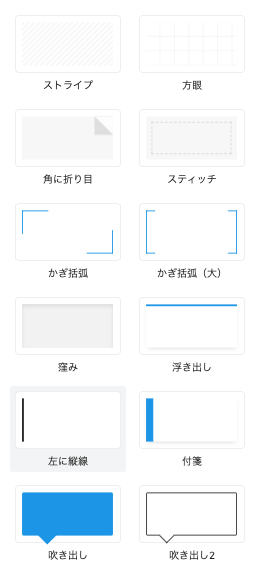
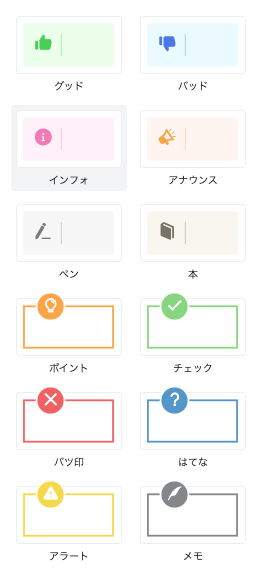
SWELLの「スタイル」は、文章やブロックにさまざまな装飾を簡単に追加できる機能です。
例えば、文章の一部を強調したり、重要な情報をボックスで囲んだりできます。
主な装飾には、次のようなものがあります。
- マーカーや文字色によるテキスト装飾
- アイコン付きのボックス
- キャプション付きのボックス
- チェックマーク付きのリスト
- ポイントや注意事項を伝える装飾
これらの装飾は、ブロックエディターから選択するだけで利用できます。
CSSを記述する必要がないため、初心者でも簡単に見やすい記事を作成できるでしょう。
重要なポイントや読者に注目してほしい情報に絞って使うのがおすすめです。
③SEOにも有効なFAQブロック
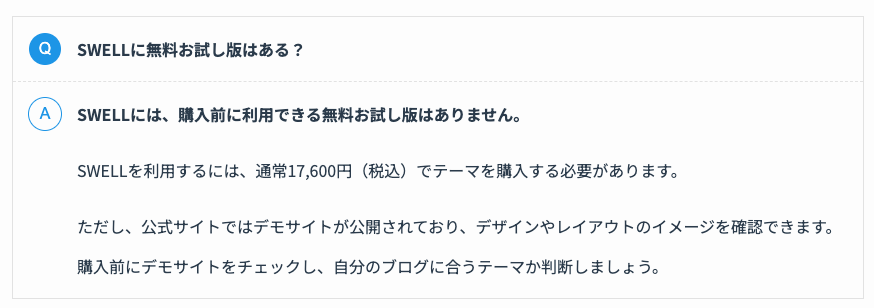
SWELLの「FAQブロック」は、読者からよく寄せられる質問と回答をわかりやすく表示できる機能です。
FAQブロックを活用すれば、読者の疑問を整理して回答できるため、記事の利便性を高められます。
また、SWELLのFAQブロックには、FAQの構造化データを出力する設定も用意されています。
構造化データとは、ページの情報を検索エンジンに伝えやすくするための仕組みです。
GoogleではFAQリッチリザルトの表示対象が限定されているため、SEO効果を過度に期待しないことが大切です。
FAQブロックは、まず読者の疑問を解決する目的で活用しましょう。
④計測もできるスタイリッシュなボタン

SWELLの「SWELLボタン」は、アフィリエイトブログの収益化にも役立つ便利な機能です。
ボタンのデザインやカラー、サイズなどを簡単に設定でき、商品やサービスの購入ページへ読者を誘導できます。
例えば、次のような用途に活用できます。
- 商品の公式サイトへのリンク
- アフィリエイト広告へのリンク
- 関連記事へのリンク
- サービスの申し込みページへのリンク
さらに、SWELLボタンにはクリック数を計測できる機能もあります。
クリック数を確認すれば、ボタンの設置場所やデザインを改善する際の参考になります。
読者が必要としている情報を提供したうえで、自然なタイミングでボタンを配置することが大切です。
⑤柔軟に設定できるテーブル
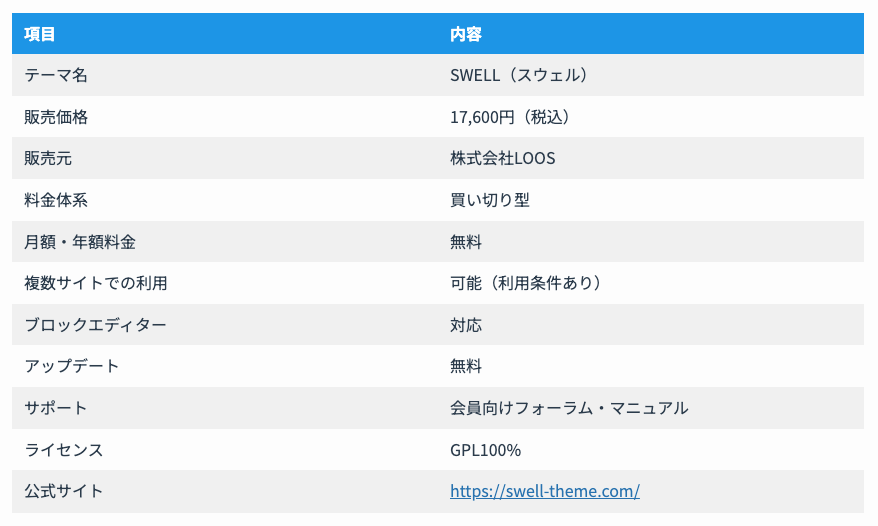
SWELLのテーブル機能は、商品やサービスの料金・スペックを比較する際に便利です。
特に、レンタルサーバーやWordPressテーマなど、複数の商品を比較する記事で活躍します。
SWELLでは、標準のテーブルブロックを拡張した機能を利用でき、次のような設定が可能です。
- セルの背景色や文字色を変更する
- 特定の列を強調して表示する
- セル内にアイコンや装飾を追加する
- 横スクロールに対応した表を作成する
- 表内にボタンを設置する
例えば、料金比較表でおすすめのプランを強調すれば、読者が違いを判断しやすくなります。
比較記事を多く作成する方にとって、SWELLのテーブル機能は特におすすめです。
今回紹介した5つの機能は、SWELLに搭載されている機能の一部です。
SWELLには、このほかにもブログパーツや広告管理、関連記事ブロックなど、記事作成や収益化に役立つ機能が充実しています。
17,600円(税込)の買い切り価格で、これらの機能を継続して利用できる点はSWELLの大きな魅力です。
\買い切り17,600円で、ずっと使える!/
SWELLはどんな人に向いている?おすすめする人・しない人
SWELLは機能性やデザイン性に優れたWordPressテーマですが、すべての人に最適とは限りません。
17,600円(税込)の費用に見合う価値があるかどうかは、ブログの運営目的や重視するポイントによって変わります。
ここでは、SWELLがおすすめな人とおすすめしない人を整理します。
購入を迷っている方は、自分に当てはまるか確認してみてください。
SWELLがおすすめな人
特に、次のような方に向いています。
- WordPress初心者:専門知識がなくても直感的に記事を作成したい人
- ブログで収益化を目指す人:アフィリエイトに便利な機能を活用したい人
- デザインにこだわりたい人:CSSを書かずにおしゃれなブログを作りたい人
- 記事作成を効率化したい人:装飾やレイアウトの調整にかかる時間を減らしたい人
- 長期的にブログを運営する人:買い切り型のテーマを長く使い続けたい人
- 複数サイトを運営する人:一度の購入で複数のブログに導入したい人
特に便利だと感じるのは、ブロックエディターの操作性と、アフィリエイトに役立つ機能の豊富さです。
記事の装飾や比較表、ボタンの設置などを簡単に行えるため、記事作成やSEO対策に時間を使いやすくなります。
もちろん、SWELLを導入するだけで収益が発生するわけではありません。
しかし、ブログ運営に必要な作業を効率化できることは、継続的に記事を作成するうえで大きなメリットです。
これからWordPressブログを始める方や、無料テーマからの乗り換えを検討している方は、SWELLを選択肢に入れてみてください。
\買い切り17,600円で、ずっと使える!/
また、これからエックスサーバーでブログを始める方なら、SWELLを通常価格より安く購入できる場合があります。
具体的な購入方法は、以下の記事で解説しています。
SWELLをおすすめしない人
一方、SWELLは次のような方にはおすすめできない場合があります。
- 初期費用をできるだけ抑えたい人:無料テーマのCocoonでもブログを始められる
- シンプルな機能だけで十分な人:SWELLの豊富な機能を使い切れない可能性がある
- テーマを頻繁に変更したい人:独自ブロックやデザインの修正に手間がかかる
- 完全にオリジナルのデザインを作りたい人:独自テーマを制作した方が自由度が高い場合もある
特に、ブログを続けられるかわからない段階で、17,600円の費用を負担することに不安がある方もいるでしょう。
その場合は、まず無料テーマのCocoonでWordPressに慣れてから、有料テーマの導入を検討する方法もあります。
ただし、後からテーマを変更すると、記事の装飾やレイアウトを修正する作業が発生する場合があります。
そのため、最初から長期的にブログを運営する予定なら、SWELLを導入しておく方が効率的なケースもあります。
大切なのは、料金の安さだけで判断するのではなく、自分のブログ運営の目的に合ったテーマを選ぶことです。
SWELLの購入方法とWordPressへのインストール手順
SWELLは、公式サイトから購入し、WordPressにインストールするだけで利用を開始できます。
購入から初期設定までの流れは、大きく分けて4ステップです。
- STEP1:SWELL公式サイトから購入する
- STEP2:会員登録してテーマファイルをダウンロードする
- STEP3:WordPressにSWELLをインストールする
- STEP4:ユーザー認証と初期設定を完了する
ここでは、初めて有料テーマを購入する方にもわかりやすく、順番に解説します。
STEP1:SWELL公式サイトから購入する
まずは、SWELL公式サイトにアクセスしてテーマを購入しましょう。
購入手順は次のとおりです。
- SWELL公式サイトにアクセスする
- 購入ページを開く
- 利用規約を確認して同意する
- 購入ボタンをクリックする
- メールアドレスと決済情報を入力する
- 決済を完了する
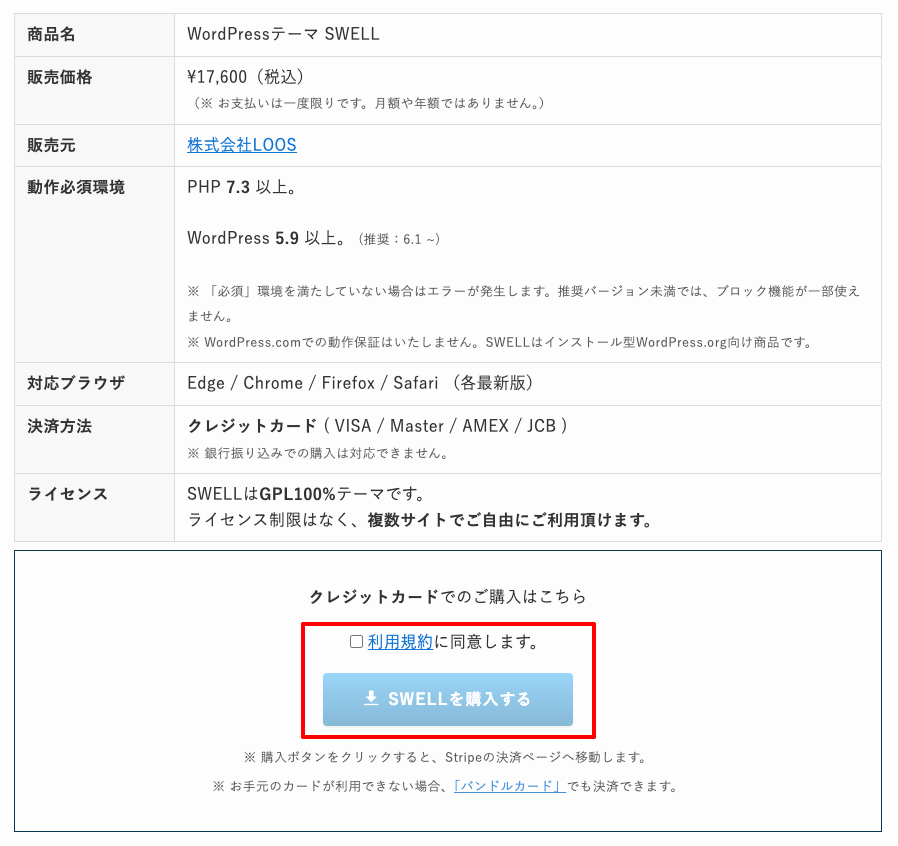
購入時に入力するメールアドレスは、会員登録や購入情報の確認にも利用するため、間違えないように注意しましょう。
\買い切り17,600円で、ずっと使える!/
なお、エックスサーバーを利用する方は、SWELLを割引価格で購入できる場合があります。
通常価格より安く購入したい方は、申し込む前に以下の記事も確認してみてください。
STEP2:会員登録してテーマファイルをダウンロードする
SWELLの購入が完了したら、会員サイト「SWELLERS’」に登録し、テーマファイルをダウンロードします。
手順は次のとおりです。
- SWELL公式サイトの会員登録ページにアクセスする
- 購入時のメールアドレスを使って会員登録する
- 会員サイトにログインする
- マイページからテーマファイルをダウンロードする
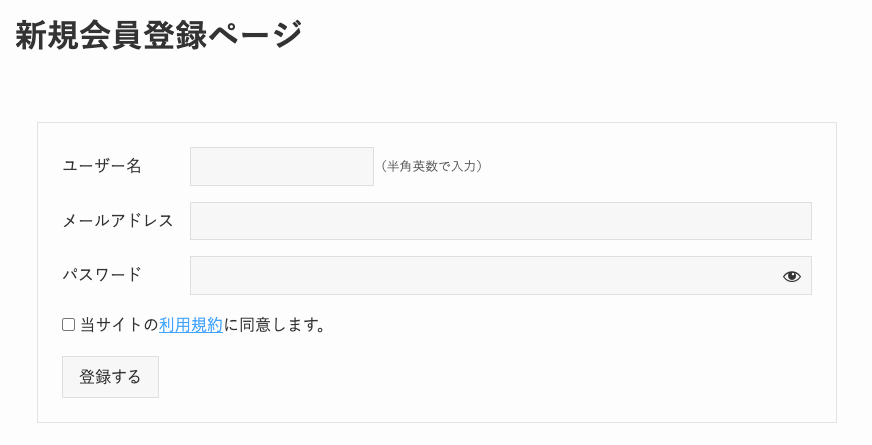
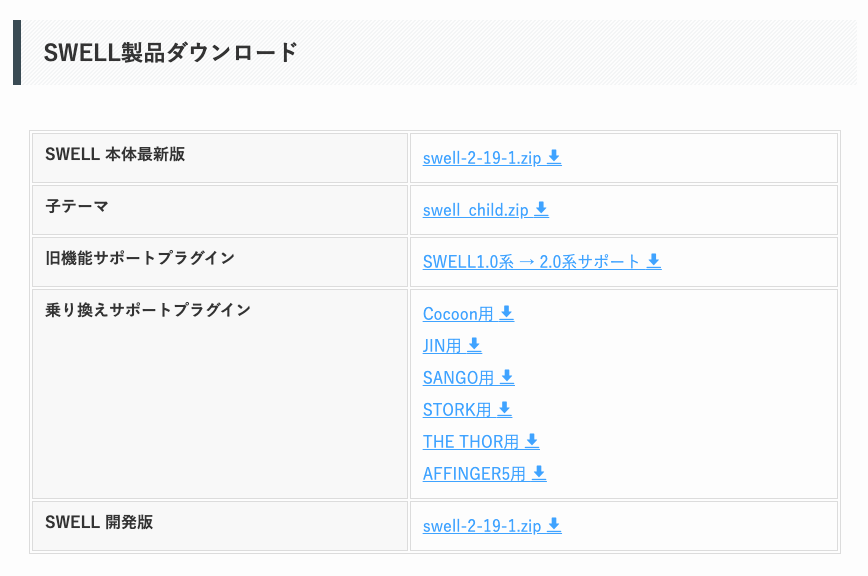
SWELLでは、通常のテーマファイルに加えて、子テーマも用意されています。
CSSやPHPを編集してカスタマイズする予定がある場合は、子テーマの利用も検討しましょう。
なお、ダウンロードしたZIPファイルは解凍せず、そのままWordPressにアップロードできます。
STEP3:WordPressにSWELLをインストールする
続いて、ダウンロードしたSWELLをWordPressにインストールします。
WordPressの管理画面から、次の手順で操作してください。
- WordPress管理画面にログインする
- 「外観」→「テーマ」をクリックする
- 「新しいテーマを追加」をクリックする
- 「テーマのアップロード」を選択する
- ダウンロードしたSWELLのZIPファイルを選択する
- 「今すぐインストール」をクリックする
- インストール完了後に「有効化」をクリックする
これでSWELLのインストールは完了です。
子テーマを利用する場合は、親テーマをインストールした後に子テーマも追加し、子テーマを有効化してください。
テーマ変更によって、一部の装飾やレイアウトが変わる場合があります。
STEP4:ユーザー認証と初期設定を完了する
SWELLをインストールしたら、ユーザー認証と初期設定を行いましょう。
ユーザー認証は、SWELLのアップデートなどを正常に利用するために必要な手続きです。
基本的な流れは次のとおりです。
- WordPress管理画面の「SWELL設定」を開く
- ユーザー認証の画面へ進む
- SWELLERS’に登録したメールアドレスを入力する
- 認証メールに記載された案内に従って手続きを進める
- WordPress管理画面で認証が完了したことを確認する
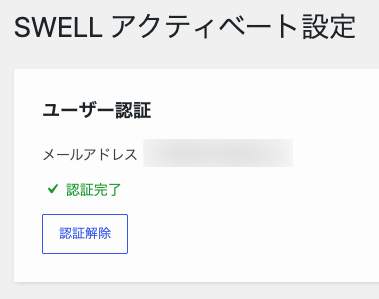
認証が完了したら、サイトのデザインや表示に関する初期設定も確認しておきましょう。
特に、次の項目は最初に設定しておくのがおすすめです。
- サイトカラー:ブログ全体のメインカラーを設定する
- ヘッダー・フッター:ロゴやメニューの表示を調整する
- 見出しデザイン:記事内の見出しスタイルを選ぶ
- SWELL設定:高速化や機能に関する設定を確認する
- エディター設定:記事作成時に使う装飾やカラーを調整する
すべての機能を最初から設定する必要はありません。
まずは基本的なデザインを整え、記事を書きながら必要な機能を追加していくとよいでしょう。
SWELLは標準のデザインでも十分に整っているため、初心者でもスムーズにブログ運営を始められます。
SWELLの料金・購入に関するよくある質問
SWELLの購入を検討している方に向けて、料金や支払い方法、購入後のサポートなど、よくある質問をまとめました。
購入後に後悔しないよう、気になる疑問を事前に解消しておきましょう。
SWELLに無料お試し版はある?
SWELLには、購入前に利用できる無料お試し版はありません。
SWELLを利用するには、通常17,600円(税込)でテーマを購入する必要があります。
ただし、公式サイトではデモサイトが公開されており、デザインやレイアウトのイメージを確認できます。
購入前にデモサイトをチェックし、自分のブログに合うテーマか判断しましょう。
SWELLの購入後に追加料金は発生する?
SWELLは買い切り型なので、購入後に月額・年額のテーマ利用料は発生しません。
テーマ本体のアップデートも無料で利用できます。
ただし、WordPressブログの運営には、レンタルサーバーや独自ドメインの費用が別途必要です。
また、有料プラグインや外部サービスを利用する場合は、それぞれの料金が発生することがあります。
セルフバック・アフィリエイト・購入特典は利用できる?
SWELLにはアフィリエイトプログラムがありますが、自分のアフィリエイトリンクから購入して報酬を得るセルフバックは利用できません。
一方、SWELLを購入した後は、所定の条件を満たすことでSWELL販売のアフィリエイトプログラムに参加できます。
ブログの収益化を目指す方は、SWELL販売のアフィリエイトも選択肢になります。
また、購入費用を抑えたい場合は、エックスサーバー経由の割引購入も検討しましょう。
SWELLは購入後に返金できる?
SWELLはデジタル商品のため、原則として購入後の自己都合による返金・キャンセルには対応していません。
そのため、購入前に価格や機能、利用規約を確認しておくことが大切です。
特に、すでに他のWordPressテーマを利用している方は、テーマ変更による影響も確認しましょう。
返金に関する正確な条件は、SWELL公式サイトの利用規約をご確認ください。
SWELLはクレジットカード以外でも購入できる?
SWELL公式サイトでは、クレジットカード決済が基本の支払い方法です。
利用できるカードブランドやその他の決済方法については、購入時の決済画面で確認してください。
また、エックスサーバー経由でSWELLを購入する場合は、公式サイトとは購入手順や決済条件が異なる場合があります。
支払い方法が気になる方は、購入前に各販売元の最新情報を確認しておくと安心です。
まとめ|初心者こそSWELLを購入してスタートダッシュしよう!
- 買い切り型で月額・年額料金は不要
- 複数サイトで利用でき、長期運営でもコスパが高い
- 初心者でもおしゃれなブログを簡単に作成できる
- SEO対策やアフィリエイトに役立つ機能が充実
- エックスサーバー経由なら割引購入も可能
これからブログで収益化を目指すなら、SWELLで効率よくスタートしましょう!
\買い切り17,600円で、ずっと使える!/
ブログを始めたい方へ|初心者向け完全ガイド

ブログを始めたいけれど、このような悩みはありませんか?
- 何から始めればよいのか分からない
- WordPressの開設方法が難しそう
- どのような記事を書けばよいか迷っている
- ブログで収益を得る仕組みが分からない
ブログを始めるときに迷ってしまうのは、必要な知識や手順の全体像が見えていないことが大きな原因です。
「ブログの始め方完全ガイド」では、初心者が迷わずブログを始められるように、次の内容を順番に解説しています。
- ブログを始める前に知っておきたい基礎知識
- WordPressブログを開設する5つのステップ
- ブログ記事の書き方と収益化の仕組み
- 初心者が注意したいルールや継続のコツ
ブログの準備から開設、記事作成、収益化までをひとつの記事で確認できます。
「ブログを始めたいけれど、何から手をつければよいか分からない」という方は、まずは以下の完全ガイドから始めてみてください。