WordPressはHTMLやCSSの知識がないサイト制作初心者の方でも使える、
無料で利用できるCMS(コンテンツマネジメントシステム)です。
WordPressを使うか否かに関わらず、知っておいて絶対に損はない知識になりますので、
ぜひこの機会に確認してみましょう。
ブログを始めたい方へ|初心者向け完全ガイド
ブログを始めたいけれど、このような悩みはありませんか?
- 何から始めればよいのか分からない
- WordPressの開設方法が難しそう
- どのような記事を書けばよいか迷っている
- ブログで収益を得る仕組みが分からない
ブログを始めるときに迷ってしまうのは、必要な知識や手順の全体像が見えていないことが大きな原因です。
「ブログの始め方完全ガイド」では、初心者が迷わずブログを始められるように、次の内容を順番に解説しています。
- ブログを始める前に知っておきたい基礎知識
- WordPressブログを開設する5つのステップ
- ブログ記事の書き方と収益化の仕組み
- 初心者が注意したいルールや継続のコツ
ブログの準備から開設、記事作成、収益化までをひとつの記事で確認できます。
「ブログを始めたいけれど、何から手をつければよいか分からない」という方は、まずは以下の完全ガイドから始めてみてください。
WordPressとは?
WordPressが世の中に登場したのは2003年で、今日まで何度もバージョンアップが行われて来ました。
私が初めてWordPressを知ったのは2008年頃で、その頃と比べてみても別物と言っても過言でないほどの変化を遂げています。
冒頭にも書きましたが、WordPressとはHTMLやCSSの知識がない、
サイト制作初心者の方でも使える無料で利用できるCMS(コンテンツマネジメントシステム)です。
Webサイト制作に必要なコンテンツ(デザイン、レイアウト、画像、テキスト)を専門的な知識がなくても管理(マネジメント)してくれるシステムです。
WordPressもCMSの1つであり、他にもたくさんのCMSがあります。
WordPressは利用者世界No.1のCMS
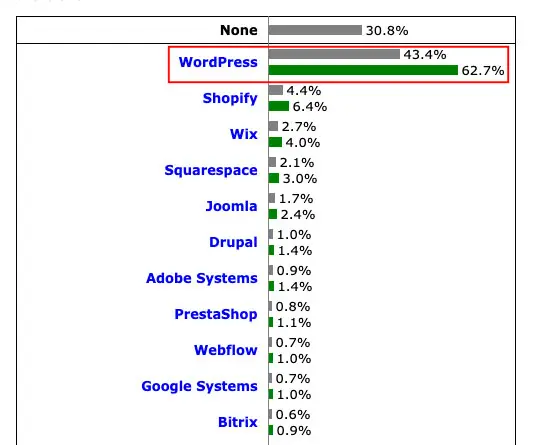
W3Techsによる CMS シェアの調査を確認すると、 全Webサイトの 43.3%で
WordPress が利用されていると報告されています。
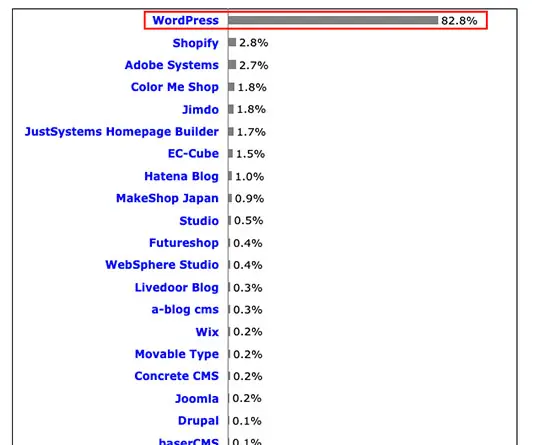
また、CMSの中では82.8%のシェアとなり、正に利用者世界No.1のCMSといえます。(※本記事の投稿時点での報告)
WordPressには2種類ある
ここが若干ややこしいのですが、WordPressには
WordPress.orgとWordPress.comというドメインが違うものが2つあります。
それぞれの違いを確認しましょう。
WordPress.org
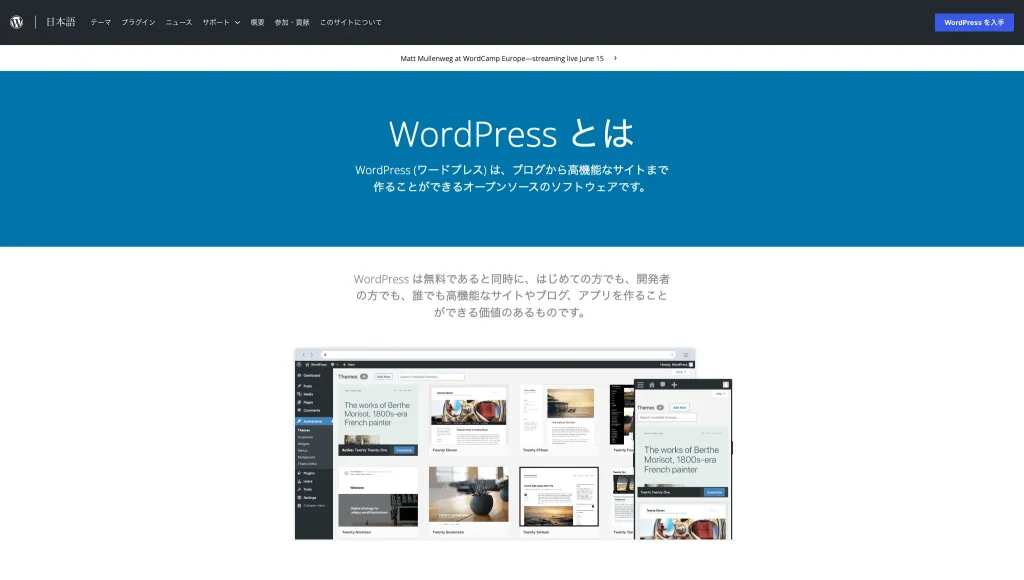
本記事で解説しているWordPressがこちら(WordPress.org)です。一般的に広く認知されているWordPressでもあります。
サーバーとドメインは自分で用意をして、そこにWordPressをインストールして使用します。
一昔前はこのインストールが初心者には難解で、私も四苦八苦しながら設置したのが遠い記憶にあります。
今はと言えば、ほとんどのサーバー会社がWordPressクイックスタートのようなことをやってくれていますので、
ユーザーは画面に沿って簡単な設定をするだけでインストールができ使用を開始できます。
WordPress.com
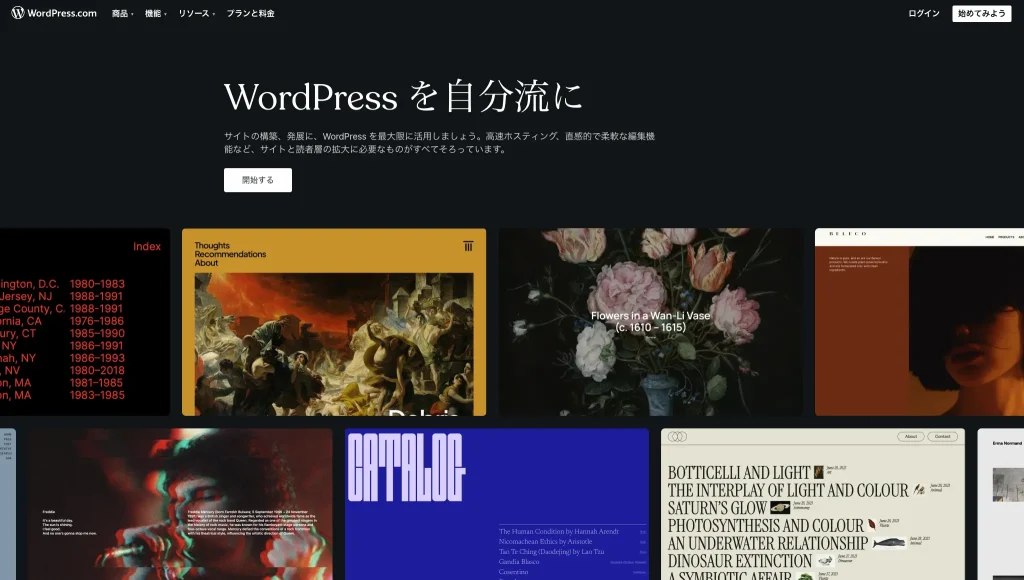
もう一方のWordPress.comは、レンタルブログサービスと言われるもので、
サーバーやドメインといったサイトの作成に必要なものが全て準備されています。
こう聞くと「こっちの方が良くない?」と思う方もいるかもしれませんが、制約があります。
基本プランは無料ですがWordPress.comの広告が入り、「外したければ有料のサブスク登録してね」
というよく聞く縛りがあります。
さらに「広告収入を得たい場合はプランアップしてね」という追加縛りもあります。
ですのでこちらはおすすめしません。
WordPressのメリット7つ

たくさんのメリットがありますが、できる限り絞り込んで以下の7つをご紹介します。
①無料で利用できる
何と言ってもWordPressを使うことが無料であることがメリットですね。
その他にWordPressでサイト制作する際に必要なテーマやプラグインも高機能なのに無料で使えるものがたくさんあります。
ただ、その他に必要なサーバーやドメインには費用がかかりますのでその点は注意しましょう。
これからWordPressでブログ運営したい初心者向けに、
サーバー選びなど丁寧に開設したブログの始め方ガイドを書いてます。ぜひこちらもご覧ください。
自分で試しに使ってみたいだけであればローカル環境(自分のパソコン)でWordPressを始めることもできます。
こちらであればサーバーやドメインも費用はかからず完全無料です。
無料なのはWordPressというCMSを使用することに限ったことであって、サーバー代やドメイン代は費用がかかるのでご注意ください。
②HTMLやCSSの知識がないサイト制作初心者でも始められる
既存のテーマやプラグインでサイト制作をして行くのであれば、
コーディングと呼ばれるプログラミング作業は不要です。
サイトのデザインや機能の実装にかかる時間をなくし、
コンテンツ(投稿記事や固定ページ)制作に集中することができます。
さらに数年前から当たり前になった、レスポンシブレイアウトやSEOも考慮されています。
スマホやタブレットのような縦長の画面でサイトを閲覧した際に、レイアウト最適化する方法です。
主にスタイルシートにレスポンシブレイアウト用のコードを書くことで適用することができます。
③数多くの無料・有料テーマでサイトデザインやタイプも自由自在
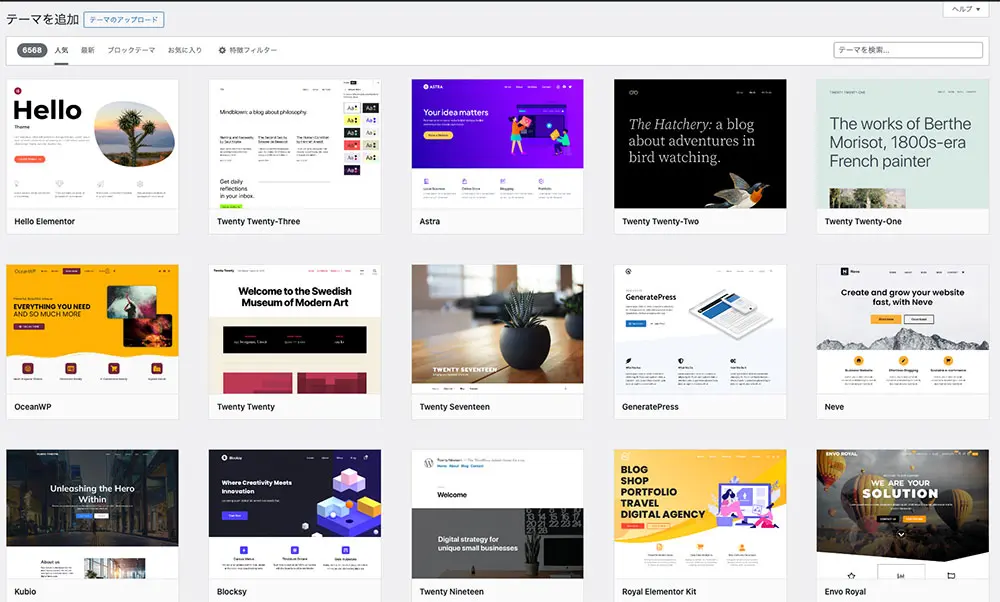
メリットの無料のところでも少し触れましたが、とても高機能なテーマが多数あるのも魅力の1つです。
有料のテーマもありますが、その分さらに強力な機能が使えたりと
納得できるものばかりですので検討の余地はあります。
難易度は上がりますが自分でテーマを作ることもできます。
テーマを切り替えることでサイトのデザインや機能をガラッと変えることができる機能です。
テーマにはそれぞれ特徴があって、企業サイト向けに作られたものや、
写真や動画をメインで見せるポートフォリオサイトのようなものだったり、
ECサイト、SEOに特化したことを売りにしているものもあります。
サイト制作の目的に合わせて適正なテーマを選ぶことで理想のデザイン・機能を備えたサイトが制作できます。
また、WordPressが公式に配布しているテーマは必須のチェック項目をクリアしているため、
セキュリティやバグについても一定の品質は保証されています。
④記事を簡単に書ける上にレイアウトの自由度も高い
以前まではデフォルトのエディタでは記事を書くこと自体は問題ないものの、レイアウト機能はほぼ皆無でした。
しかし、2019年にリリースされたバージョン5.0からブロックエディタが導入され
レイアウトの自由度が飛躍的に向上しました。
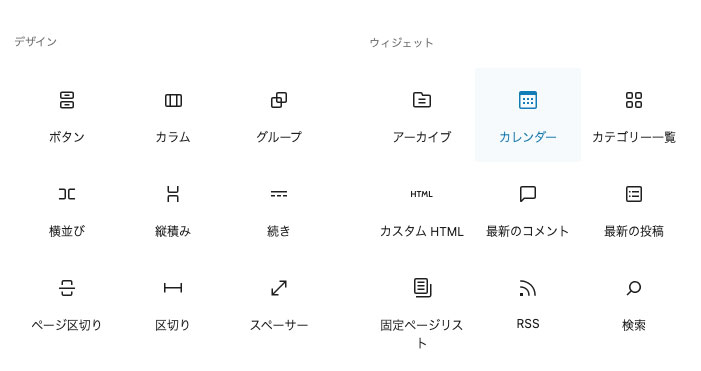
一例を挙げるとブロックエディタのカラムです。
下図がその選択画面です。デフォルトの6つの項目から選択することでその通りのレイアウトブロックが作れます。
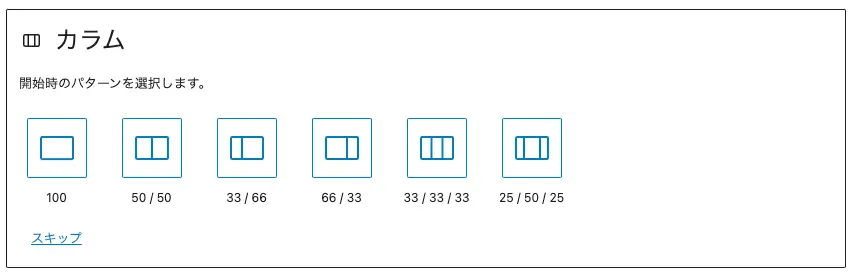
その他にもたくさんのブロックパーツがあり様々なレイアウトを簡単に組むことができます。
⑤自分では作れないような難しい機能もプラグインで手軽に追加できる
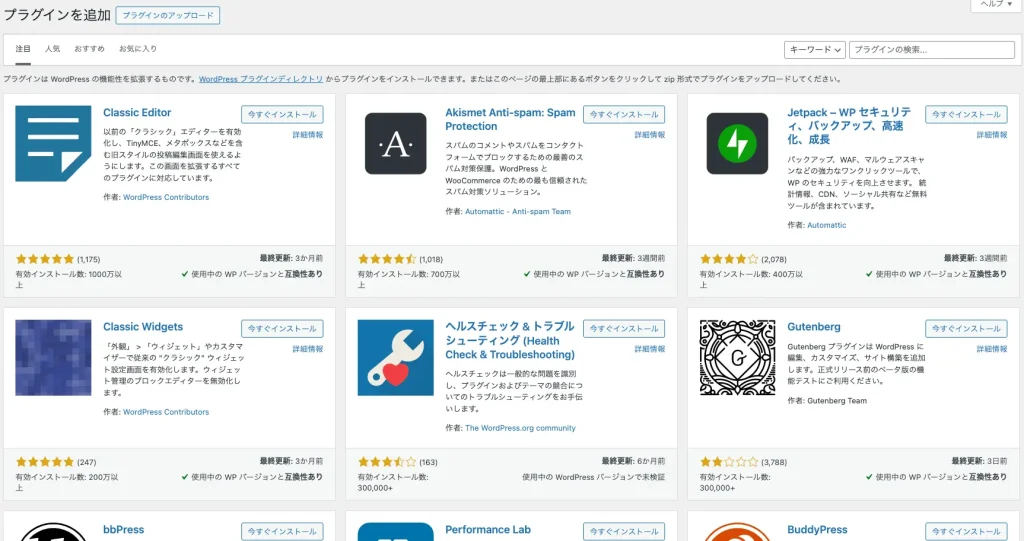
プラグインもWordPressの強い推しポイントです。
例えば、お問い合わせフォームをサイトに設置したいと思った時に
0からコードを書いて作れる人はかなりプログラミングに精通した方ですよね。
お問い合わせフォームはもちろん、このサイトでは記事冒頭やサイドバーに目次がありますが、
それもプラグインで自動で設置しています。
その他にもSEO関連、セキリュティを高めるもの、バックアップを取るものと無数すぎるくらいです。
そしてくどいですがほとんどが無料で使えます。
簡単に言うとプラグインは機能を追加するものです。ざっと以下のようなプラグインが代表的なものです。
- お問い合わせフォーム作成
- SEO関連
- セキュリティ向上
- バックアップ etc
⑥SEO対策がしやすい
1つ前の項目で触れましたがWordPressにはSEO関連のプラグインが豊富です。
もちろん良いコンテンツを作ることが最善になりますが、
画面上には見えないメタタグやOGPと言われる裏側の設定を支援してくれたりと、機能は様々なものがあります。
「Search Engine Optimization」の略で、直訳すると「検索エンジン最適化」という意味になります。検索エンジンはロボットですので、検索エンジンが自分のサイトを訪問した際に適切にコンテンツ内容を理解してもらえるようにすることです。
それによって検索エンジンがこのページは良いコンテンツであると判断しやすくなり、結果上位に表示されやすくなります。
あくまでWordPressにSEO関連のプラグインがあり対策がしやすいということです。WordPressでサイトを制作すれば上位表示しやすいという訳ではありません。
SEOは奥が深く、専門の業者もいるほどです。検索上位には強者がひしめきあっているので、簡単ではないことは意識しておきましょう。
⑦WordPressはノウハウがたくさんある
サイト制作していく上で、ノウハウがたくさんあるのは本当にありがたい限りです。
「こういう機能を追加したいけどどうすればいい?」と言った疑問をネットで検索した際に解決方法がヒットしなかったことがほぼないです。
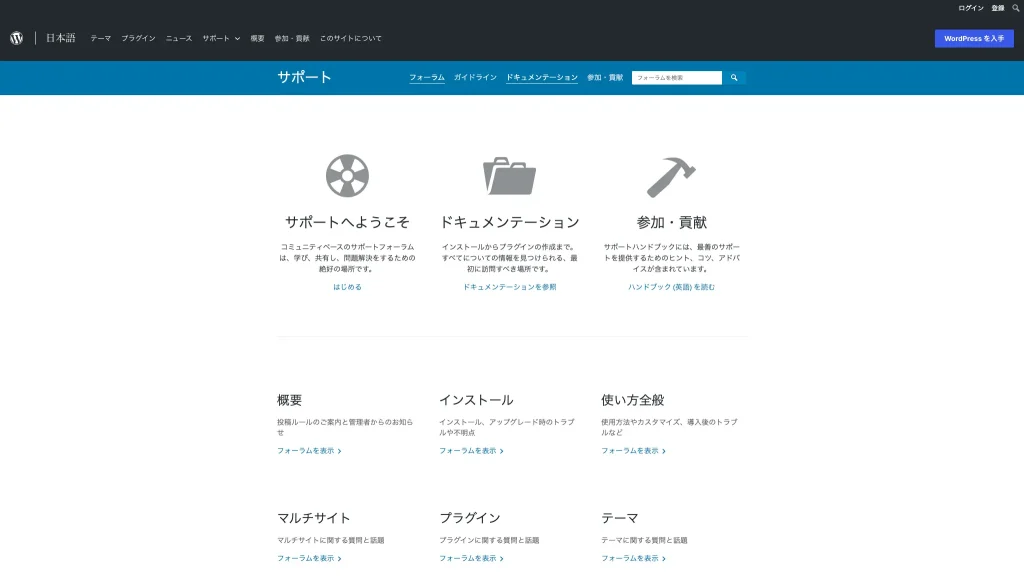
またWordPressにはフォーラムもあります。
利用者世界No.1だけあってかなり活発なやり取りが確認できます。
どうしても解決できない疑問はこちらで検索、もしくは質問を投稿すれば解決できる可能性はかなり高いです。
ブログを始めたい方へ|初心者向け完全ガイド
ブログを始めたいけれど、このような悩みはありませんか?
- 何から始めればよいのか分からない
- WordPressの開設方法が難しそう
- どのような記事を書けばよいか迷っている
- ブログで収益を得る仕組みが分からない
ブログを始めるときに迷ってしまうのは、必要な知識や手順の全体像が見えていないことが大きな原因です。
「ブログの始め方完全ガイド」では、初心者が迷わずブログを始められるように、次の内容を順番に解説しています。
- ブログを始める前に知っておきたい基礎知識
- WordPressブログを開設する5つのステップ
- ブログ記事の書き方と収益化の仕組み
- 初心者が注意したいルールや継続のコツ
ブログの準備から開設、記事作成、収益化までをひとつの記事で確認できます。
「ブログを始めたいけれど、何から手をつければよいか分からない」という方は、まずは以下の完全ガイドから始めてみてください。
WordPressのデメリット5つ

良いところばかりではなく、判断材料としてしっかりデメリットもあげていきたいと思います。
これからWordPressを始めようという初心者の方向けのデメリットになりますので、
すでにWordPressを運用されている方やWeb制作の知識がある方はデメリットにならない項目もあります。
①細かいカスタマイズにはどうしても専門知識が必要
デザインの豊富さや柔軟かつ高機能なテーマは無数にあるものの、
それでも万人のあらゆる要望には応えきれないものです。
「ここにバナーを入れたい」「ここにテキストを追加したい」と言った場合に、
それがテーマの機能にない場合は一気にハードルが上がり、テーマファイル編集の専門知識が必要となってきます。
ですので、WordPressは何でも自由に作れるという訳ではなく、
細かいカスタマイズにはどうしても専門知識が必要と覚えておいてください。
②セキュリティ対策が必要
WordPressは利用者世界No.1のCMSであること、
オープンソースソフトウェアであることによってハッカーに狙われやすいデメリットがあります。
ですがセキュリティ対策を行なっていればほとんど被害はありませんので安心してください。
主なセキュリティ対策は以下になります。
- セキュリティー対策用のプラグインを入れる
- バックアップを定期的に取る
- サーバーでアクセス制限の設定を行う
ソースコードが公開されており、誰でも無償で改変・再配布できるソフトウェアです。
③サイトの表示速度が遅くなりがち
HTML・CSSで制作したサイトは静的サイトと呼ばれ、重い動画や画像のデータがなければ表示速度は早いです。
一方、WordPressは動的サイトと呼ばれ、たくさんのプログラムの処理や
データベースと連動してサイトを表示しています。
そのため、静的サイトと比較すると表示速度が遅くなりがちです。
サイトの表示速度はSEOにも影響がありますので、しっかり対策したいところです。
- 画像キャッシュ・圧縮系のプラグインでデータの通信量を減らす
- プラグインを必要最低限のものだけにする
④公式のサポートはない
これはWordPressだけの話ではありませんが、無料のオープンソースシステムは
公式サイトのサポートがないというのが一般的です。
ですので何かエラーが発生した際は自分で解決する必要があります。以下が主に起きやすいエラーです。
- WordPress本体やプラグイン、テーマをアップデートしたらエラー画面になってしまった
- 自分でカスタマイズしようとコードを編集したらサイトが表示できなくなってしまった
ただメリットで触れた通り、WordPressの情報はネット上にたくさんありますので
エラーの内容を検索をすると解決策を見つけられる可能性はとても高いです。
上記のようなエラーを想定して、アップデートやカスタマイズする際は必ずバックアップは取るようにしましょう。
バックアップ系のプラグインも無料のものがたくさんあり、
簡単な手順でバックアップを取った時点までサイトの状態を戻すことができます。
WordPressを始めるために必要なもの

WordPressはあくまでサイトを制作するためのシステムです。
この項目では実際にWordPressで制作したサイトを運用するのに最低限必要なものをまとめます。
①サーバーとドメイン
サーバーはサイトを公開するために必要なデータを置くためのWeb上の倉庫のようなものです。
サーバー会社と契約してWeb上の倉庫を借してくれるサービスがよく聞くレンタルサーバーです。
レンタルするので月々・年で費用がかかります。
ドメインはWeb上の住所です。
倉庫にデータを置いただけでは誰もそのデータにたどり着くことはできませんので
「私のホームページのデータはこの住所にあるよ」とわかるようにすることで訪問してもらうことができます。
ドメインも固有のものを契約して利用するため有料になります。
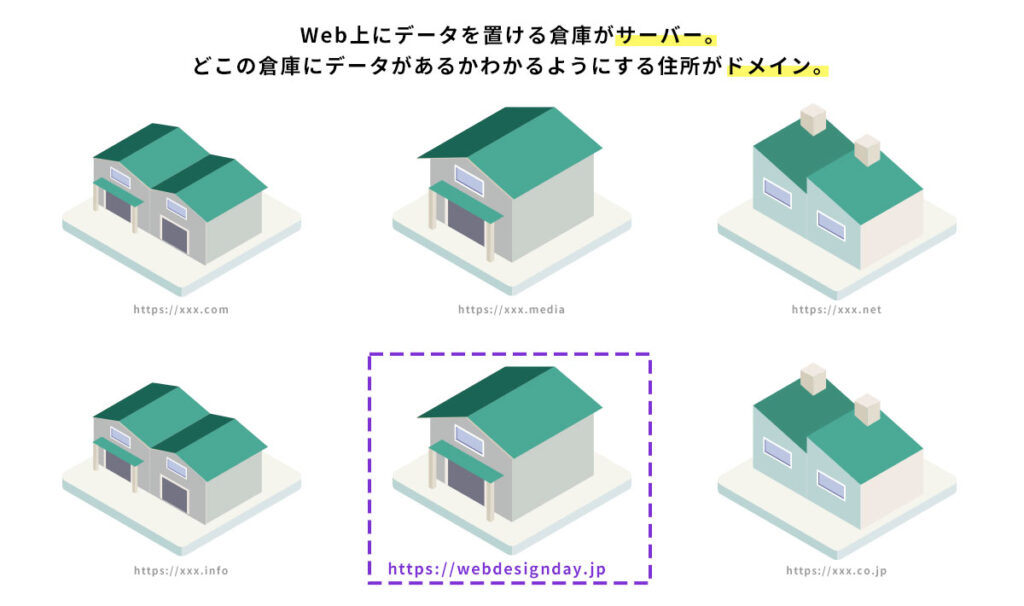
実はドメインはサーバー会社と契約すると初期ドメインが着いてきて無料で運用できます。
ただこのドメインは必ずどこのサーバー会社のものがわかるようになっていますので、
自分だけの独自ドメインを取得するのがおすすめです。
当サイトで言うとlife-design-day.comが独自ドメインに当たります。
②テーマ
メリットの数多くの無料・有料テーマでサイトデザインやタイプも自由自在で触れましたが、
テーマはWordPressでデザインや機能を決める上で必須です。
WordPressは簡単にテーマを切り替えられますが、テーマごとの独自機能があり、
別のテーマに変更することはサイトのフルリニューアルと同じレベルです。
ですのでなるべく長く使えるようなサイトの目的やコンセプトに合ったものを選ぶようにしましょう。
③プラグイン
厳密には必須ではないですが、自分では作れないような難しい機能もプラグインで手軽に追加できるで触れた通り、
サイトに機能を追加するためには使った方が良いものがあるので最低限必要なものを検討しましょう。
当ブログではブログの始め方についても詳しく紹介していますので、興味がある方はぜひ見てみてください。
WordPressで制作するのに向き不向きなサイト
向いているサイト
自分で制作したいサイトがWordPressで制作した方が良いのか迷うことがあるかもしれません。
そんな時は定期的に投稿した記事を掲載するかどうかを1つの判断基準とすると良いです。
以下のようなサイトがその例です。
- 好きなことや得意なこと、日常を投稿するブログ
- 作品や実績を掲載するポートフォリをサイト
- 自社のニュースやオウンドメディアの情報を発信したい企業サイト
向いていないサイト
逆に定期的に投稿した記事を掲載しないのであればWordPressで制作する必要はありません。
一例として期間限定で公開するキャンペーンサイトがそれに当たります。
WordPress(ワードプレス)についてのよくある質問

まとめ
基本的な知識に的をしぼって書いたのですが、さすがWordPress!
どんどん内容が書きたくなって長編になってしまいました。
WordPressに興味があって、これから導入するか考えられている方の一助になれば何よりです。
ブログを始めたい方へ|初心者向け完全ガイド
ブログを始めたいけれど、このような悩みはありませんか?
- 何から始めればよいのか分からない
- WordPressの開設方法が難しそう
- どのような記事を書けばよいか迷っている
- ブログで収益を得る仕組みが分からない
ブログを始めるときに迷ってしまうのは、必要な知識や手順の全体像が見えていないことが大きな原因です。
「ブログの始め方完全ガイド」では、初心者が迷わずブログを始められるように、次の内容を順番に解説しています。
- ブログを始める前に知っておきたい基礎知識
- WordPressブログを開設する5つのステップ
- ブログ記事の書き方と収益化の仕組み
- 初心者が注意したいルールや継続のコツ
ブログの準備から開設、記事作成、収益化までをひとつの記事で確認できます。
「ブログを始めたいけれど、何から手をつければよいか分からない」という方は、まずは以下の完全ガイドから始めてみてください。